แก้ปัญหาหมึกไม่ออก รวมวิธี ล้างหัวพิมพ์ สำหรับหัวพิมพ์ INkJet HP
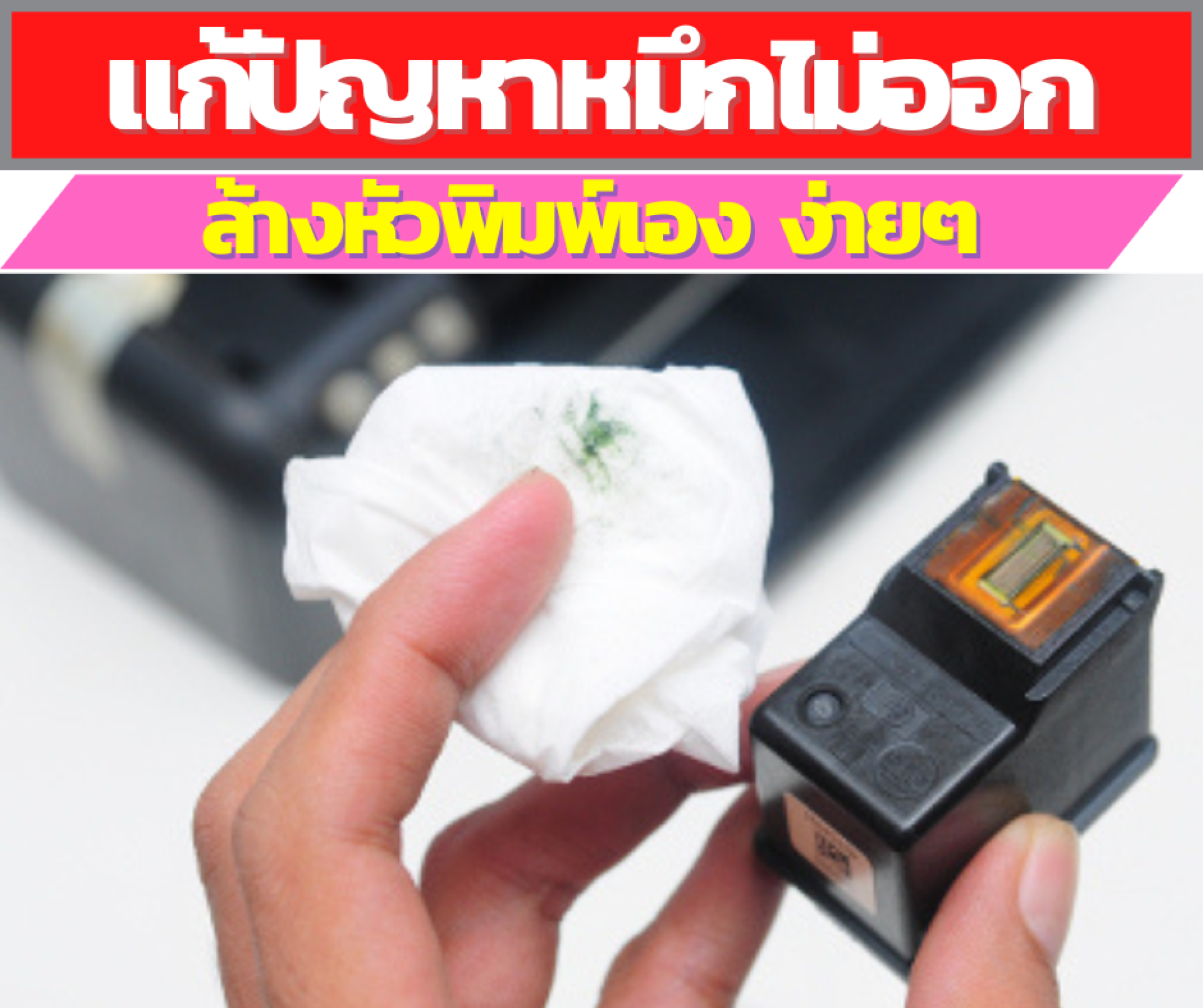
หมึกไม่ออก...อย่าเพิ่งตกใจ! รวมวิธี "ล้างหัวพิมพ์ HP" ให้กลับมาคมชัดเหมือนใหม่
เจอปัญหาแบบนี้อยู่ใช่ไหม? ปล่อยเครื่องพิมพ์ทิ้งไว้นาน พอจะกลับมาใช้ทีไร หมึกขาดหาย พิมพ์ไม่ติด หรือสีเพี้ยนไปหมด สาเหตุหลักมาจาก "หัวพิมพ์แห้งอุดตัน" นั่นเองครับ
วันนี้ TG TrueGreen มีวิธีแก้ไขเบื้องต้นที่คุณทำเองได้ง่ายๆ ทั้งจากคอมพิวเตอร์และมือถือ มาฝากกันครับ
วิธีที่ 1: ล้างหัวพิมพ์ผ่านคอมพิวเตอร์ (สำหรับ HP Ink Tank 415 / Smart Tank Series)
หากคุณใช้ Windows สามารถสั่งการผ่านไดรเวอร์เครื่องพิมพ์ได้เลยครับ:
1. เข้าไปที่ Control Panel > Devices and Printers
2. คลิกขวาที่ชื่อเครื่องพิมพ์ HP ของคุณ แล้วเลือก Printing Preferences
3. ไปที่แถบ Service หรือ Maintenance (บำรุงรักษา)
4. เลือกคำสั่ง Clean Ink Cartridges หรือ Clean Printhead
5. เครื่องจะทำการฉีดไล่หมึกเพื่อล้างคราบที่อุดตัน ให้ทำซ้ำ 1-2 ครั้งจนกว่าผลการทดสอบจะออกมาสมบูรณ์
วิธีที่ 2: ล้างหัวพิมพ์ผ่านมือถือด้วย App "HP Smart" (สะดวกสุดๆ!)
ไม่ต้องเปิดคอมก็ทำได้ แค่มีแอป HP Smart ในมือถือ:
1. เปิดแอป HP Smart และเชื่อมต่อกับเครื่องพิมพ์ของคุณ
2. เลือกเมนู Printer Settings (การตั้งค่าเครื่องพิมพ์)
3. เลื่อนหาเมนู Tools และเลือก Print Quality Tools
4. กดเลือก Clean Printhead
5. รอระบบทำงานชั่วครู่ เครื่องจะพิมพ์ใบรายงานผลออกมาให้คุณเช็คความเรียบร้อย
วิธีล้างหัวพิมพ์ HP Smart Tank series
เคล็ดลับเพิ่มเติมจาก TrueGreen
- กรณีตันหนัก: หากล้างผ่านระบบแล้วยังไม่หาย อาจต้องใช้วิธี "แช่น้ำร้อน" เพื่อสลายคราบหมึกฝังแน่นที่ปลายหัวพิมพ์ อ่านวิธีทำอย่างละเอียดที่นี่
- ป้องกันดีกว่าแก้: เพื่อไม่ให้หัวพิมพ์ตัน ควรเปิดเครื่องพิมพ์มาใช้งานอย่างน้อยสัปดาห์ละ 1 ครั้ง เพื่อให้หมึกได้มีการไหลเวียนครับ
ทำเองได้ไม่ยาก ลองนำไปปรับใช้กันดูนะครับ ช่วยยืดอายุการใช้งานเครื่องพิมพ์และประหยัดค่าซ่อมได้เยอะเลย!