ไขความลับ! ตั้งค่า HP Inkjet Printer ยังไงให้ "งานสวยกริบ" แต่ "ประหยัดงบ" จนหัวหน้ายิ้ม
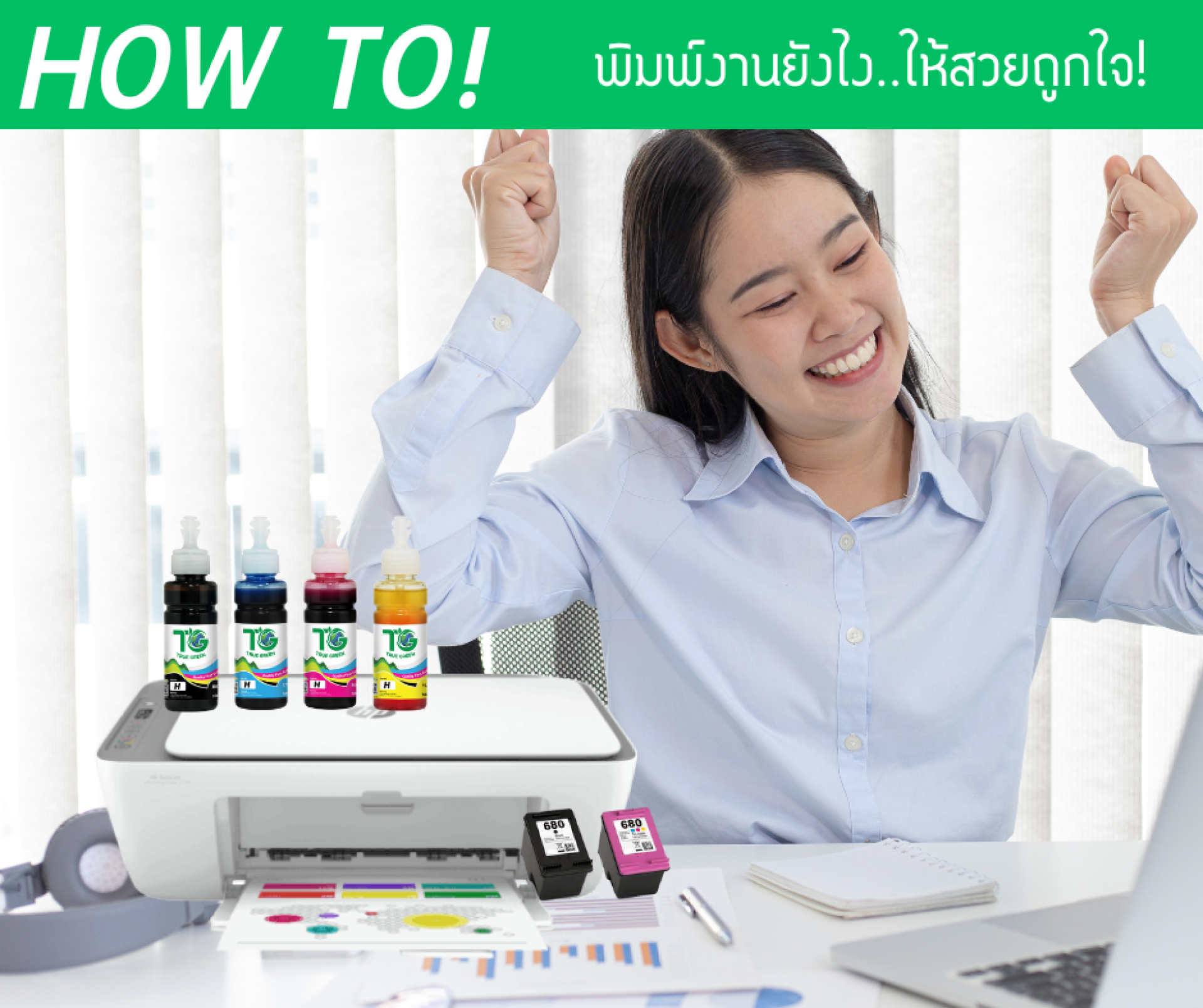
เคยไหม? พิมพ์งานออกมาแล้วสีเพี้ยน กระดาษยับ หรือหมึกหมดไวแบบไม่ทันตั้งตัว! วันนี้เราจะมาเผยเทคนิคการรีดประสิทธิภาพเครื่องพิมพ์ HP ในมือคุณให้คุ้มค่าทุกหยดหมึก มาดูวิธีเปลี่ยนงานพิมพ์ธรรมดาให้เป็นงานระดับโปรกันครับ
1. เลือก "โหมดการพิมพ์" ให้ตรงโจทย์ (Print Settings)
การตั้งค่า Default จากโรงงานอาจไม่ใช่คำตอบเสมอไป การปรับโหมดให้เหมาะสมจะช่วยเซฟหมึกได้มหาศาล:
- Draft Mode (โหมดร่าง): เหมาะสำหรับพิมพ์เอกสารอ่านเล่นหรือตรวจทาน งานเสร็จไวและประหยัดหมึกสุดๆ
- Normal Mode: มาตรฐานสำหรับเอกสารทั่วไปที่ต้องการความคมชัด
- Best Mode: จัดเต็มเรื่องความละเอียด เหมาะสำหรับงานนำเสนอหรือรูปภาพที่ต้องการความเป๊ะของสี
2. จับคู่ "กระดาษ" ให้ถูกฝาถูกตัว (Paper Type Selection)
คุณภาพงานพิมพ์ 50% ขึ้นอยู่กับกระดาษที่คุณเลือก! ในการตั้งค่าก่อนสั่งพิมพ์ อย่าลืมเลือกประเภทกระดาษให้ตรงกับที่ใช้จริง:
- Plain Paper: สำหรับกระดาษ A4 ทั่วไป
- HP Photo Paper / Glossy: หากต้องการพิมพ์รูปภาพ การตั้งค่านี้จะช่วยให้เครื่องควบคุมการปล่อยน้ำหมึกให้เกาะบนผิวเงาได้คมชัด ไม่เยิ้ม
- Matte Paper: สำหรับงานที่ต้องการความนวลตา ดูหรูหราแบบไม่สะท้อนแสง
3. พิมพ์อย่างชาญฉลาด "ประหยัดหมึก" แต่ประสิทธิภาพเต็มร้อย
อยากใช้เครื่องได้นานๆ แถมค่ายา (ค่าหมึก) ไม่บานปลาย ลองใช้สูตรนี้:
- Black Ink Only: ถ้างานมีสีแค่จุดเล็กๆ ที่ไม่สำคัญ ให้เลือก "Print in Grayscale" เพื่อใช้แค่หมึกดำ
- Eco-Friendly Fonts: เชื่อหรือไม่? การเลือกใช้ Font ที่เส้นบางลง (เช่น Calibri หรือ Arial) ช่วยประหยัดหมึกได้มากกว่า Font ตัวหนาๆ ในระยะยาว
- Preview ก่อนกด: เช็คความถูกต้องในหน้า Print Preview ทุกครั้ง เพื่อลดโอกาสการพิมพ์ผิดแล้วต้องทิ้งกระดาษไปเปล่าๆ
สรุปเทคนิค: แค่สละเวลาเช็คการตั้งค่าสักนิดก่อนกด Print คุณก็จะได้ทั้งงานที่สวยถูกใจ และเงินในกระเป๋าที่เหลือมากขึ้นครับ!