คู่มือการเติมหมึกและ Reset INK สำหรับ HP DeskJet Series
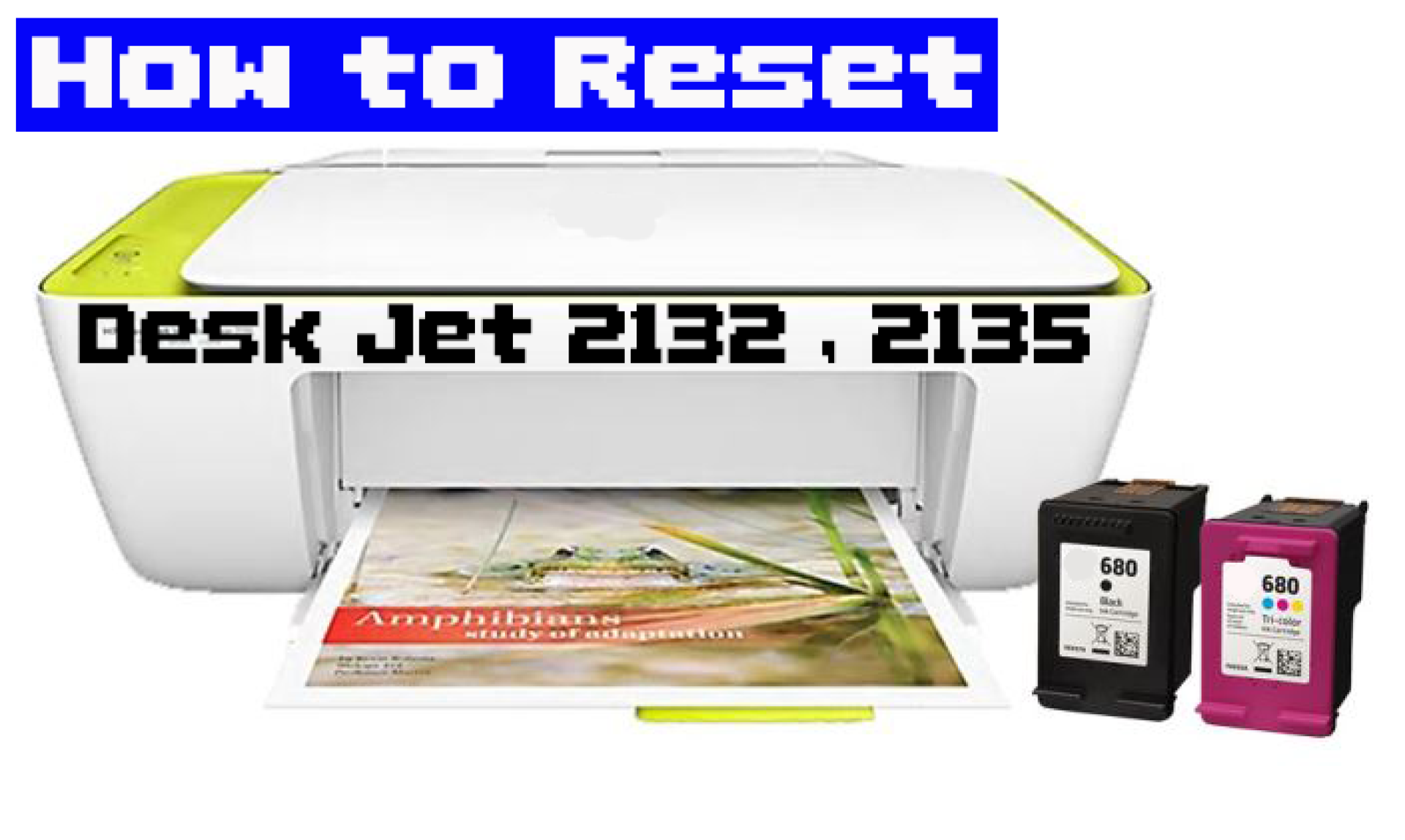
เครื่องพิมพ์ ตระกูล Desk Jet คือ รุ่นที่เน้นตลาด ที่ทำกำไร จากการขายตลับหัวพิมพ์ครับ
แล้วแถมหมึกมานิดหน่อย ในตลับหัวพิมพ์
ถ้าใช้น้อย ๆ จะเหมาะมาก ๆ เพราะ ถ้าใช้น้อย ๆ
หัวพิมพ์ตันหรือมีปัญหา (เป็นธรรมชาติ ของ Inkjet ทุกยี่ห้อ)
แต่พอตันหรือเสีย ก็ไม่ต้องกลัว ครับ
เปลี่ยนตลับหมึกเลย (หมึกเหลือ ก็ต้องทิ้งพร้อมตลับครับ)
ใส่ตลับใหม่เข้าไป ก็ได้ หัวพิมพ์อันใหม่เลย
ไม่ต้องดูแล อะไรมาก
ขอแค่ มีงบ ค่าหมึก เตรียมไว้เยอะ ๆ
และด้วยความที่เขาเน้น ให้เปลี่ยนตลับหมึก = เปลี่ยนหัวพิมพ์
ดังนั้น หัวพิมพ์ ไม่ค่อยทน นะครับ
(เพราะ Print ไม่กี่ร้อยแผ่น ก็ต้องเปลี่ยนทิ้งแล้ว)
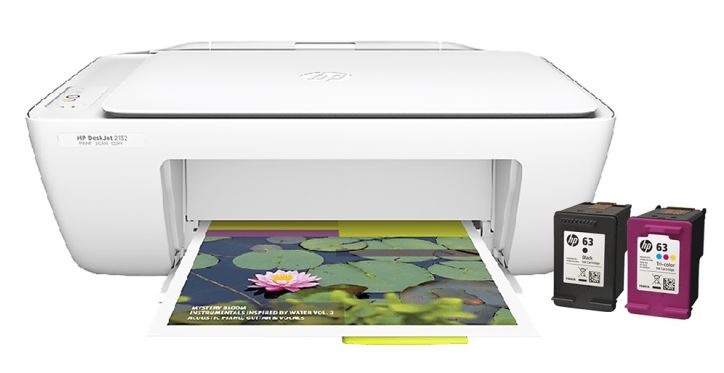
Desk Jet 2132 ใช้ ตลับเบอร์ HP 63 (สีดำ 1 ตลับ , สี C/M/Y 1 ตลับ)
Desk Jet 2135 ใช้ ตลับเบอร์ HP 680 (สีดำ 1 ตลับ , สี C/M/Y 1 ตลับ)
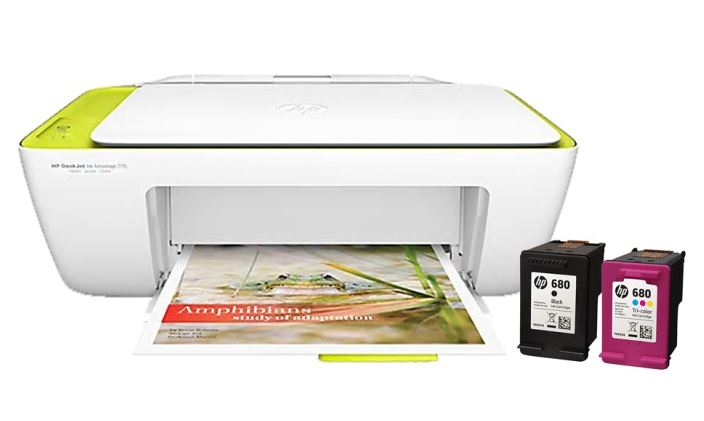
อ้าวแย่แล้ว!...งั้นก็พิมพ์งานได้นิดเดียวแล้วหมึกก็หมดน่ะซิ...หมดแล้วทำไง ต้องซื้อตลับใหม่ซิครับ!..รออะไร งานก็ยังพิมพ์ไม่เสร็จ ตลับหมึกก็หมด
แต่เดี๋ยวๆ..เราก็เคยเห็นคนอื่น ในคลิป ในเน็ต หรือร้านเติมหมึกก็มีน่าจะเติมให้ได้ (ยกไปให้เค้าเติมดีมั้ย?) แต่ว่าตลับหมึกพวกนี้เราน่าจะเติมหมึกเองได้นี่น่า...จริงครับ ตลับหมึกพวกนี้เติมหมึกได้ ประหยัดกว่าเยอะ555!
ลองมาเรียรู้วิธีเติมหมึก HP กันครับ ไม่ยากๆ
วิธีเติมหมึก HP 63/680 และการแก้ป้ญหากรณีเติมแล้วหมึกไม่ออก
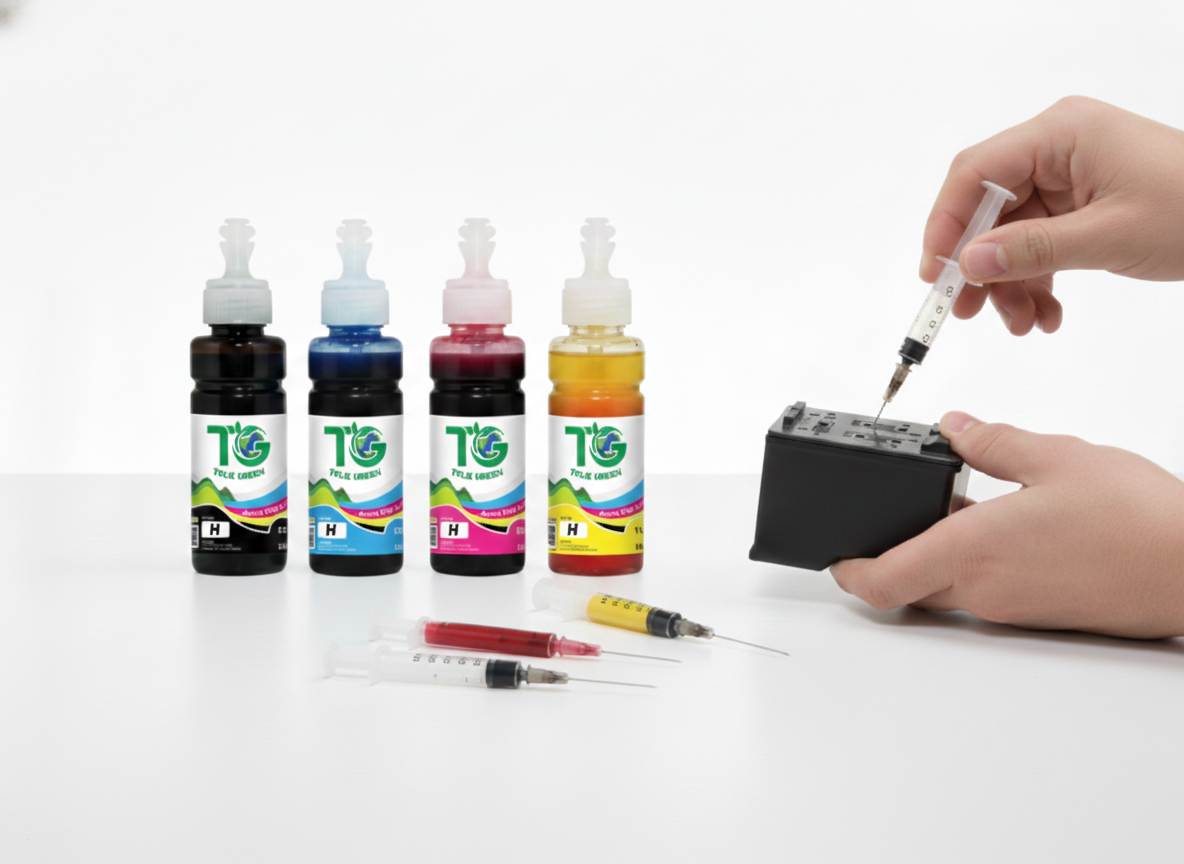
-สีดำ เติมประมาณ 4-5 ml.
-สี เติมสีละประมาณ 3 ml./สี
แต่ๆๆความเป็นจริงแล้วเติมหมึกแล้วใช้ได้เลยหรือเปล่า? ตอบได้เลยครับ! บางครั้งใช้ได้เลย บางครั้งใช้ไม่ได้ (ต้องReset ก่อน) เพราะในตลับจะมีตัวคล้ายๆชิป หรือวงจรไฟฟ้ามาด้วย ถ้าหมึกหมดแล้ว เราเติมหมึกอย่างเดียว ใส่ตลับเดิม เครื่องพิมพ์ก็จะเห็นว่าตลับนั้นหมึกหมดอยู่ดี..(แบบว่าอย่ามาหลอกกันนะ..หมึกหมดแล้วเครื่องพิมพ์รู้..!) หรืออีกกรณีคือ ตลับหมึกเสียแล้วเติมไปก็ใช้ไม่ได้ (ดูเอกสาร Support จากผู้ผลิตเครื่องด้านล่างเลยครับ)
HP DeskJet และ DeskJet Ink Advantage
รองรับรุ่น All-in-One ต่อไปนี้:
HP DeskJet: 2130, 2131, 2132, 2134, 2136, 2320
HP DeskJet Ink Advantage: 2134, 2135, 2136, 2138, 2336, 2374, 2375, 2376
HP DeskJet Ultra Ink Advantage: 2529
https://support.hp.com/th-th/document/c04784944
HP DeskJet 2600 Series (ปัญหาไฟกะพริบ)
เอกสารชุดนี้ใช้สำหรับรุ่น All-in-One ต่อไปนี้:
HP DeskJet: 2620, 2621, 2622, 2623, 2624, 2630, 2632, 2633, 2634, 2635, 2636, 2640, 2652, 2655, 2680
HP DeskJet Ink Advantage: 2675, 2676, 2677, 2678, 2679
https://support.hp.com/th-th/document/c05410039
การ Reset ตลับหมึก
ขั้นตอนต่อไป หลังจากเติมหมึกลงในตลับแล้วหมึกออกมาจากหัวพิมพ์แล้ว ก็ต้องจัดการ Reset ให้เครื่องพิมพ์สามารถ ใช้งานกับตลับหมึกเดิมของเราได้
1. ปิดเครื่องพิมพ์ (ไม่ต้องถอดปลั๊กไฟ) ตรวจสอบให้แน่ใจว่าได้ถอดสาย USB แล้ว
2. ในขณะที่เครื่องพิมพ์ปิดอยู่ ให้กด: X จากนั้นกดปุ่มเปิดเครื่อง กดค้างไว้ 5 วินาที
3. ปล่อยปุ่มทั้งสองพร้อมกัน
4. รอให้เครื่องพิมพ์ดำเนินการเสร็จสิ้น
5. เครื่องพิมพ์จะดำเนินการต่อพร้อมกับไฟแจ้งข้อผิดพลาดโดยให้เรากดดังนี้: Power จากนั้น X รอ 5 วินาทีจากนั้นปล่อย X รอ 3 วินาทีจากนั้นปล่อย Power
6. รอให้เครื่องพิมพ์ประมวลผลเสร็จสิ้น
7. จากนั้นเราทำซ้ำขั้นตอนที่ 5 อีกครั้ง
8. หลังจากเครื่องพิมพ์เสร็จสิ้นการประมวลผลเรากดปุ่มกระดาษติด
9. เครื่องพิมพ์จะเริ่มพิมพ์ รอ 2 แผ่น
10. ไฟแสดงข้อผิดพลาดจะไม่แสดงอีกต่อไปมีเพียง LED กำลังกะพริบเท่านั้น
11. ถอดเครื่องพิมพ์ออกจากแหล่งจ่ายไฟโดยตรงอย่ารอเกิน 3 วินาทีและเชื่อมต่อใหม่
12. เครื่องพิมพ์จะเปิดเองรอให้เครื่องประมวลผลและพิมพ์
13. ไม่มีไฟผิดพลาด มีเพียงไฟ LED กำลังกะพริบ
14. เมื่อเป็นเช่นนี้เราจะส่งไปสแกนและพิมพ์สีจากปุ่มเครื่องพิมพ์
15. รอให้พิมพ์
16. พร้อมแล้วเครื่องจะไม่ล็อคตลับหมึกอีกต่อไป
*และเครื่องพิมพ์รุ่นอื่นๆ ของ HP ที่หน้าตาคล้ายๆกัน ก็สามารถใช้วิธี ตามด้านบนได้นะครับ
How to use refilled cartridge in hp diskjet 2545
*และเครื่องพิมพ์รุ่นอื่นๆ ของ HP ที่หน้าตาคล้ายๆกัน ก็สามารถใช้วิธี ตามด้านบนได้นะครับ
ของให้ทุกท่าน สนุก ประหยัด และมีความสุขกับการใช้เครื่องพิมพ์ InkJet ครับ