พิมพ์แล้วหมึกไม่ออก แก้ยังไง? 5 ขั้นตอนเช็กและแก้ไขเบื้องต้นด้วยตัวเอง
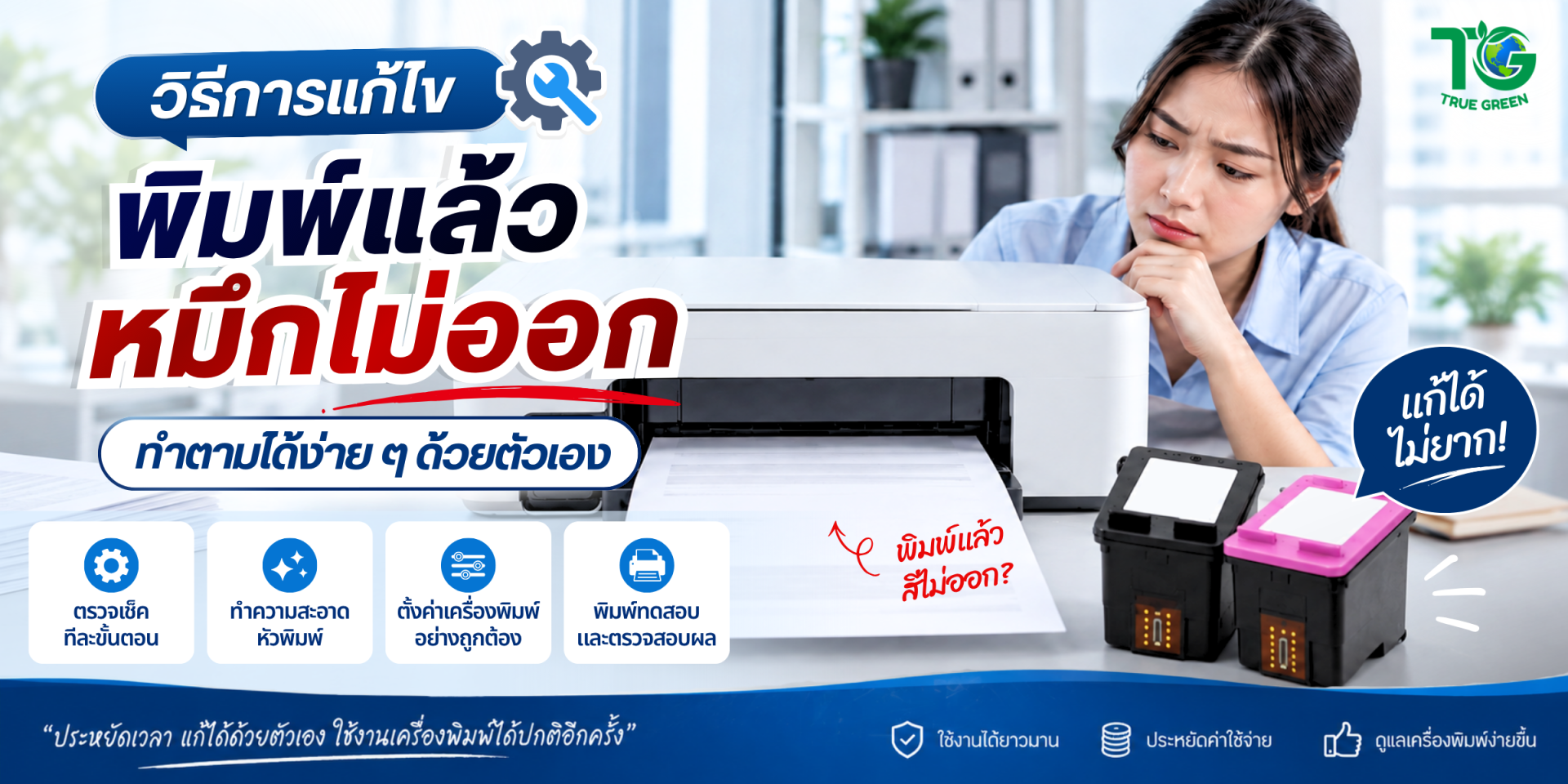
เคยเจอปัญหา เครื่องพิมพ์ทำงานตามปกติ กระดาษถูกดึงออกมา แต่กลับไม่มีสี หรือสีออกไม่ครบ หรือไม่?
อาการพิมพ์แล้วหมึกไม่ออกสามารถเกิดขึ้นได้จากหลายสาเหตุ เช่น ตลับหมึกติดตั้งไม่สนิท หัวพิมพ์อุดตัน หน้าสัมผัสของตลับสกปรก หรือเครื่องพิมพ์ไม่ได้ใช้งานเป็นเวลานาน
ก่อนตัดสินใจเปลี่ยนตลับหมึกใหม่ ลองตรวจสอบและแก้ไขเบื้องต้นตาม 5 ขั้นตอนต่อไปนี้ อาจช่วยให้เครื่องพิมพ์กลับมาใช้งานได้ตามปกติ
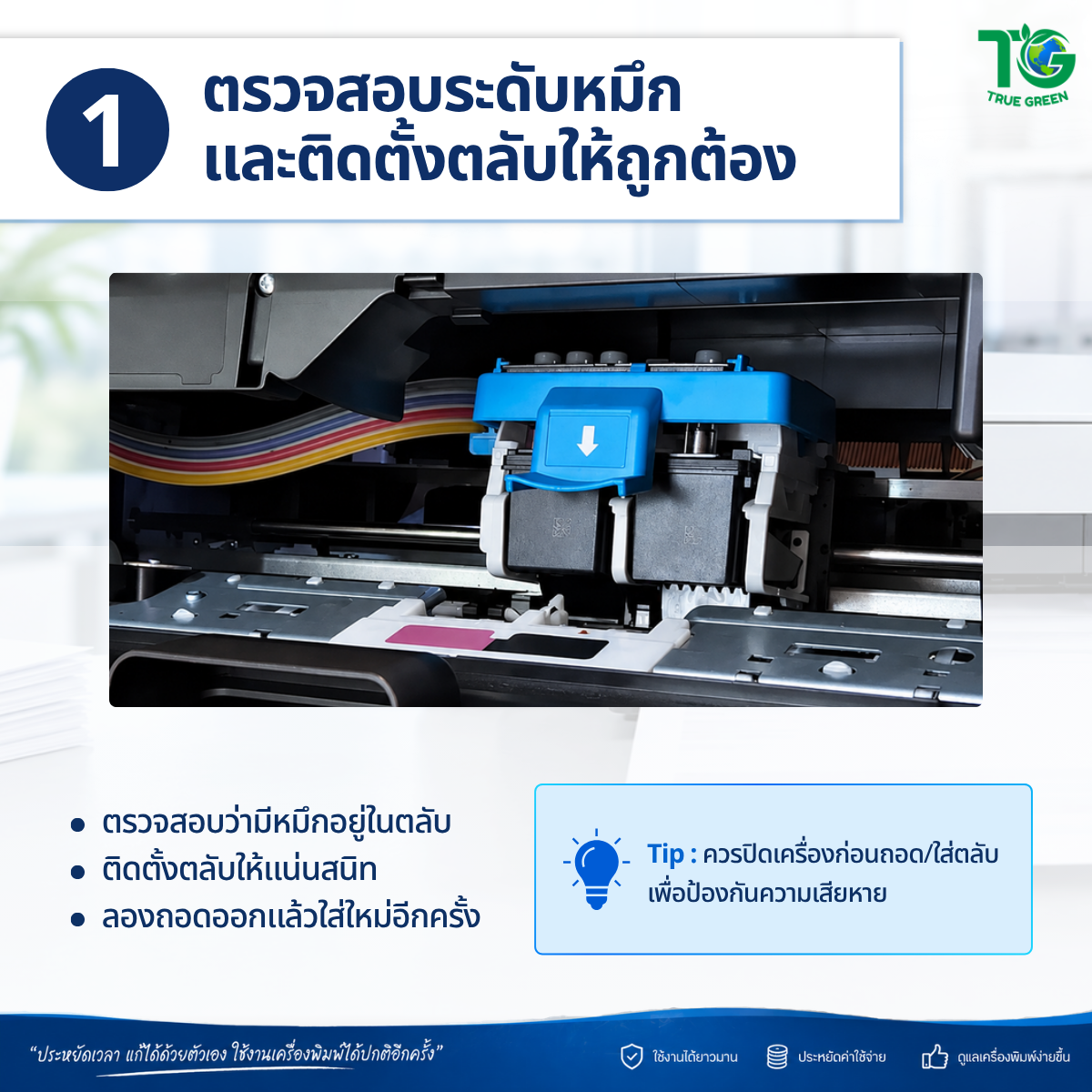
1. ตรวจสอบระดับหมึกและการติดตั้งตลับหมึก
เริ่มจากตรวจสอบว่าภายในตลับยังมีน้ำหมึกเพียงพอหรือไม่ โดยเฉพาะกรณีที่เครื่องแจ้งเตือนระดับหมึกต่ำ หรือเริ่มมีอาการสีจาง สีขาด และพิมพ์ไม่ออก
จากนั้นตรวจสอบการติดตั้งตลับหมึก โดยปิดเครื่องพิมพ์ก่อนถอดหรือใส่ตลับ แล้วลองถอดตลับออกและติดตั้งกลับเข้าไปใหม่ให้ตรงตำแหน่งและแน่นสนิท หากตลับติดตั้งไม่ถูกต้อง เครื่องอาจไม่สามารถอ่านตลับหรือจ่ายหมึกได้ตามปกติ
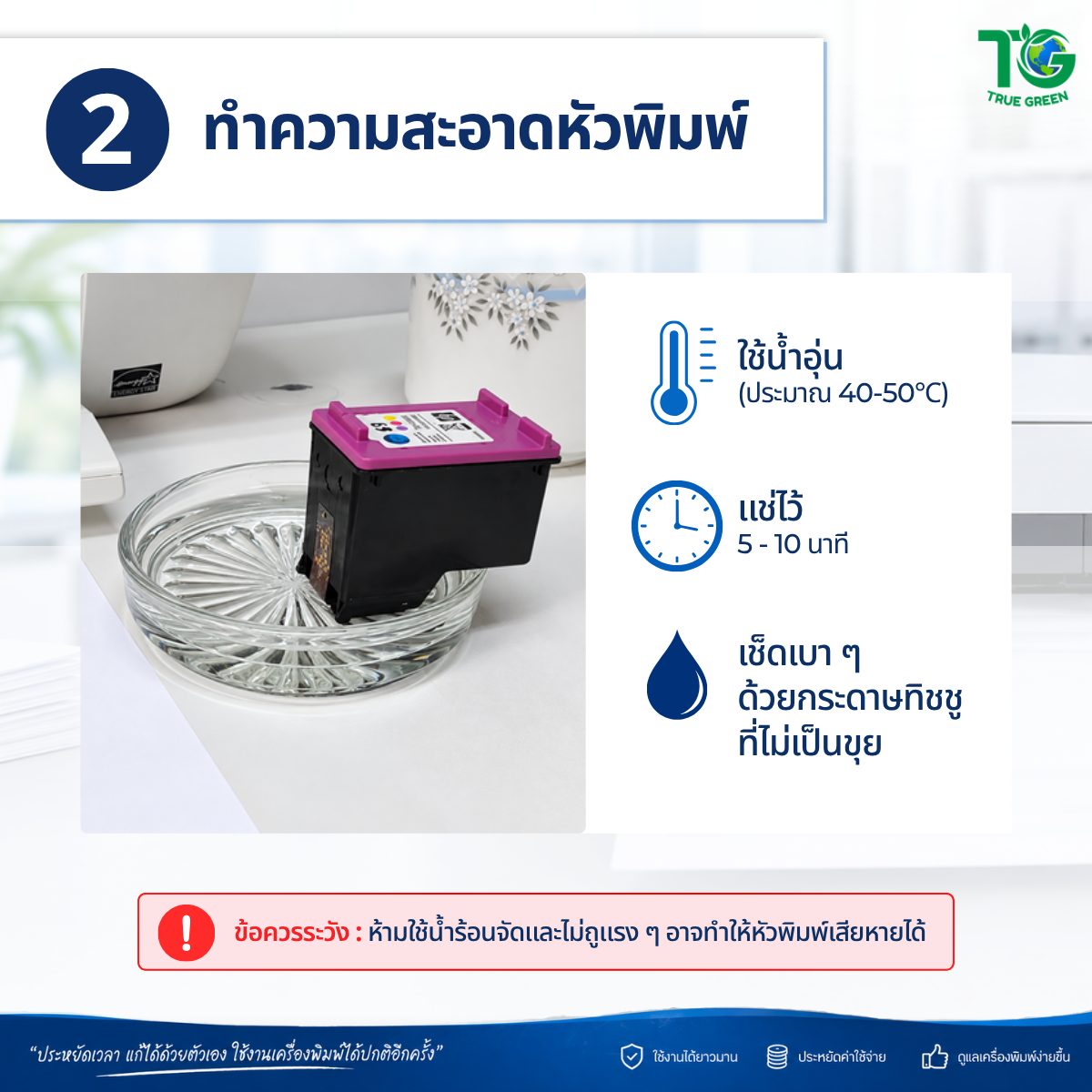
2. ทำความสะอาดบริเวณหัวพิมพ์
หากมีหมึกอยู่ในตลับแต่พิมพ์ไม่ออก อาจเกิดจาก น้ำหมึกแห้งหรืออุดตันบริเวณหัวพิมพ์ โดยเฉพาะเครื่องพิมพ์ที่ไม่ได้ใช้งานมาระยะหนึ่ง
สำหรับตลับที่มีหัวพิมพ์ติดอยู่กับตัวตลับ สามารถใช้น้ำอุ่นประมาณ 40–50°C ช่วยคลายคราบหมึกแห้งบริเวณหัวพิมพ์ได้ โดยให้เฉพาะบริเวณหัวพิมพ์สัมผัสน้ำอุ่นประมาณ 5–10 นาที หลังจากนั้นนำขึ้นมาเช็ดเบา ๆ ด้วยกระดาษทิชชูที่ไม่เป็นขุย และรอให้บริเวณภายนอกแห้งก่อนนำกลับไปติดตั้ง
ข้อควรระวัง: ไม่ควรใช้น้ำร้อนจัด แช่ตัวตลับทั้งหมด หรือขูดถูบริเวณหัวพิมพ์แรง ๆ เพราะอาจทำให้ตลับและหัวพิมพ์เสียหายได้
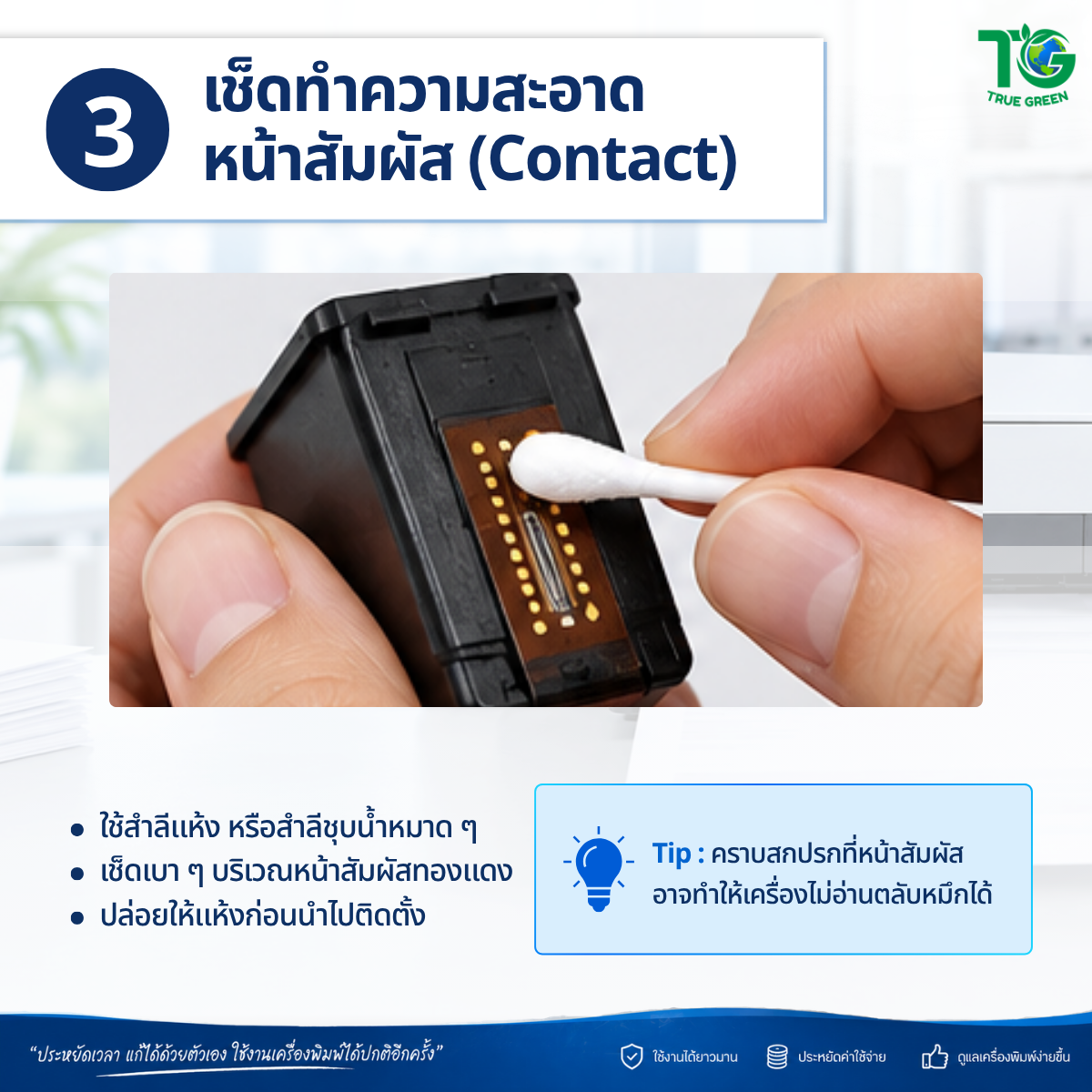
3. เช็ดทำความสะอาดหน้าสัมผัสของตลับหมึก (Contact)
อีกหนึ่งจุดที่ควรตรวจสอบคือ หน้าสัมผัสสีทองแดงของตลับหมึก ซึ่งใช้ในการสื่อสารระหว่างตลับกับเครื่องพิมพ์ หากมีคราบหมึก ฝุ่น หรือสิ่งสกปรกเกาะอยู่ เครื่องอาจอ่านตลับผิดปกติได้
ควรปิดเครื่องและถอดปลั๊กก่อน จากนั้นใช้ผ้านุ่มที่ไม่เป็นขุยหรือสำลีที่ไม่เปียกชุ่ม เช็ดหน้าสัมผัสอย่างเบามือ หลีกเลี่ยงการสัมผัสด้วยนิ้วโดยตรง และรอให้แห้งสนิทก่อนติดตั้งตลับกลับเข้าเครื่อง
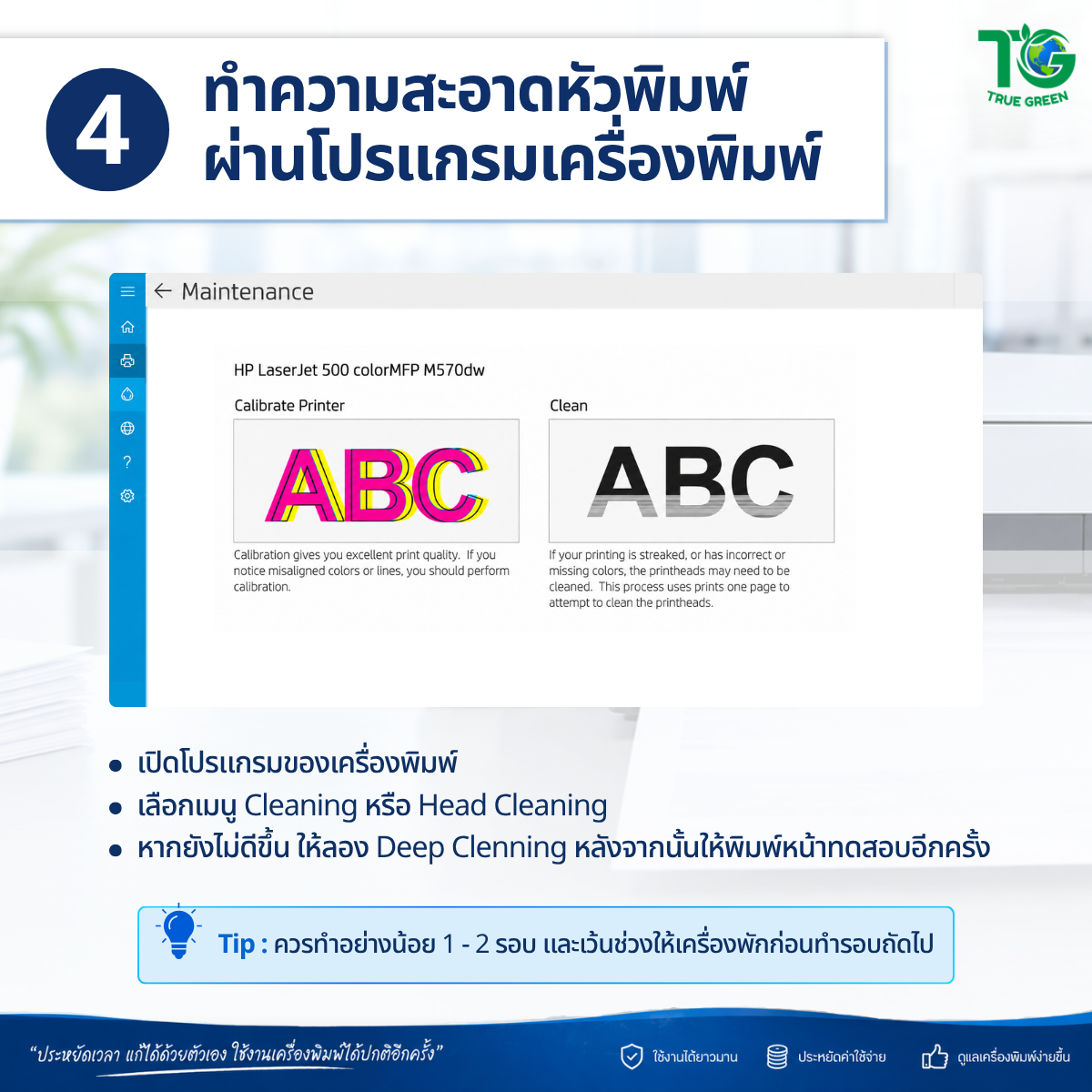
4. สั่ง Cleaning ผ่านโปรแกรมของเครื่องพิมพ์
หากตรวจสอบตลับและทำความสะอาดเบื้องต้นแล้ว แต่หมึกยังออกไม่ครบ ให้ลองใช้ฟังก์ชันบำรุงรักษาของเครื่องพิมพ์
เปิดโปรแกรมหรือแอปของเครื่องพิมพ์ แล้วค้นหาเมนูประเภท Maintenance, Cleaning หรือ Head Cleaning จากนั้นสั่งทำความสะอาดและพิมพ์หน้าทดสอบเพื่อตรวจสอบผล
หากยังมีสีขาด อาจลองทำความสะอาดอีกครั้งตามคำแนะนำของผู้ผลิต แต่ไม่ควรสั่ง Cleaning หรือ Deep Cleaning ติดต่อกันหลายรอบโดยไม่จำเป็น เพราะกระบวนการนี้มีการใช้น้ำหมึกและเครื่องพิมพ์บางรุ่นต้องเว้นช่วงระหว่างการทำความสะอาด
ชื่อเมนูและขั้นตอนอาจแตกต่างกันตามยี่ห้อและรุ่นของเครื่องพิมพ์
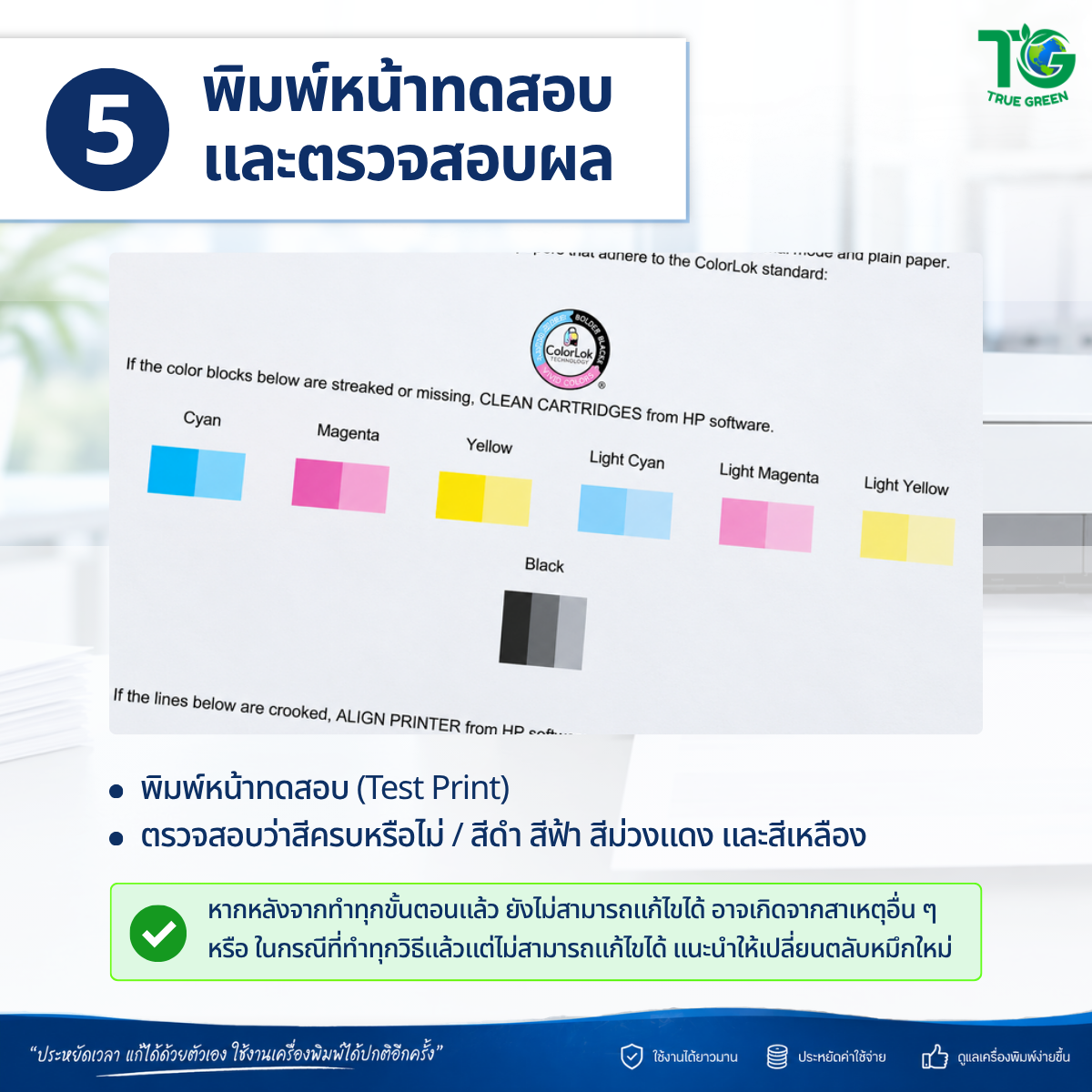
5. พิมพ์หน้าทดสอบและตรวจสอบสี
หลังจากดำเนินการครบแล้ว ให้สั่ง Test Print / Print Quality Diagnostic / Nozzle Check ตามฟังก์ชันที่เครื่องรองรับ แล้วสังเกตผลลัพธ์ว่า
สีดำและสีต่าง ๆ ออกครบหรือไม่ มีเส้นขาด สีจาง หรือบางสีหายไปหรือไม่ หากงานพิมพ์กลับมาเป็นปกติ สามารถใช้งานต่อได้ตามปกติ
แต่หากทำทุกขั้นตอนแล้ว ยังพิมพ์ไม่ออกหรือสีใดสีหนึ่งยังหายทั้งหมด อาจเกิดจากหัวพิมพ์อุดตันรุนแรง ตลับเสื่อม หน้าสัมผัสเสียหาย หรือปัญหาจากตัวเครื่องพิมพ์ ในกรณีนี้ควรหยุดทำความสะอาดซ้ำและตรวจสอบตลับกับช่างหรือผู้ให้บริการเพิ่มเติม