วิธีสั่งซื้อสินค้าผ่านเว็บไซต์ TG TRUE GREEN
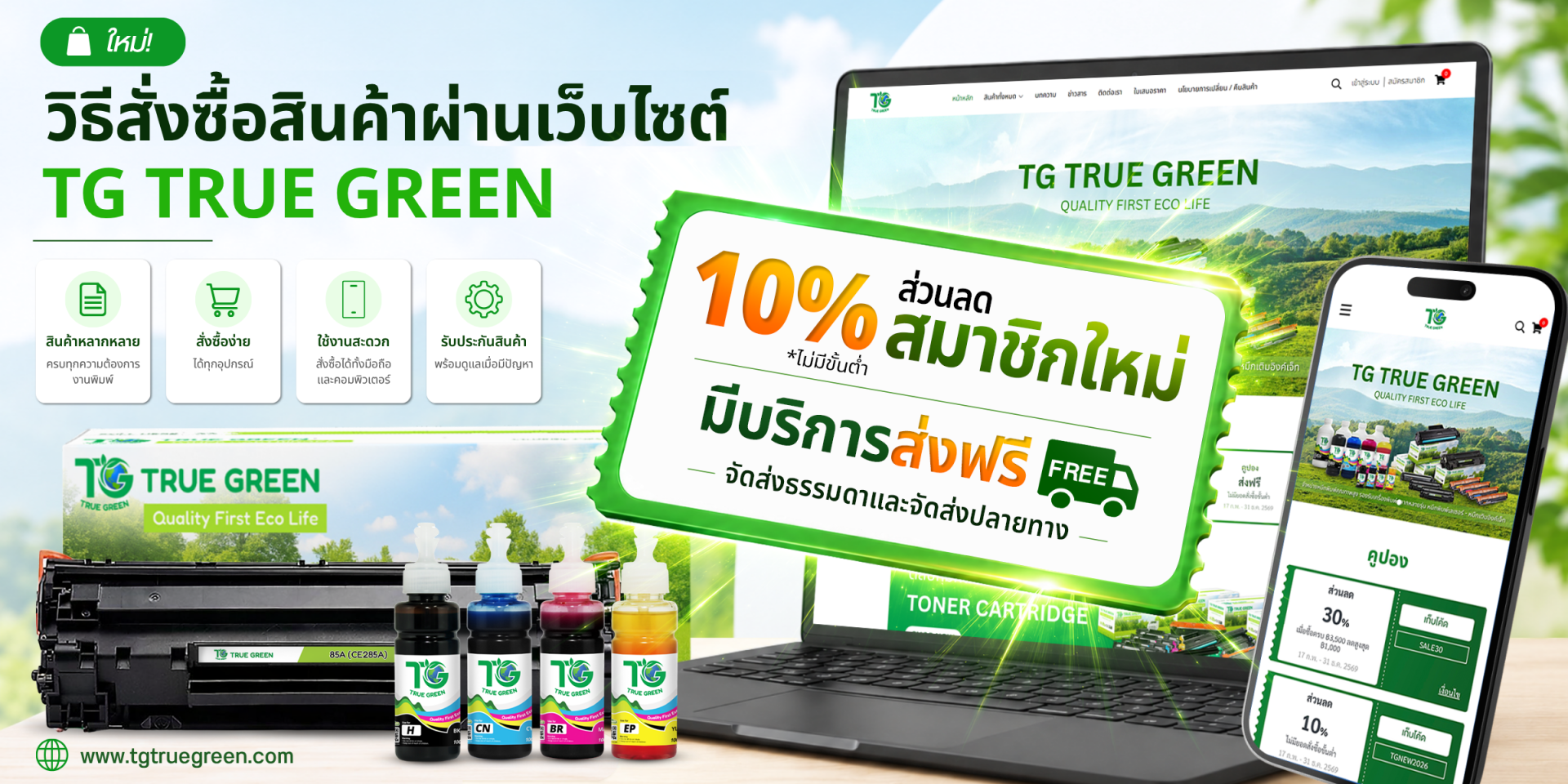
การสั่งซื้อสินค้าผ่านเว็บไซต์ TG TRUE GREEN สามารถทำได้ง่าย ๆ ผ่านมือถือ ไม่ว่าจะเป็นหมึกพิมพ์ โทนเนอร์ หรือน้ำหมึกเติม ลูกค้าสามารถเลือกสินค้า สมัครสมาชิก เพิ่มที่อยู่ เลือกคูปองส่วนลด และเลือกวิธีชำระเงินได้ด้วยตนเองผ่านเว็บไซต์
สำหรับลูกค้าใหม่ สามารถรับสิทธิ์ ส่วนลดสมาชิกใหม่ 10% และยังมีบริการ ส่งฟรี ตามเงื่อนไขที่กำหนด
ขั้นตอนการสมัครสมาชิกผ่านมือถือ
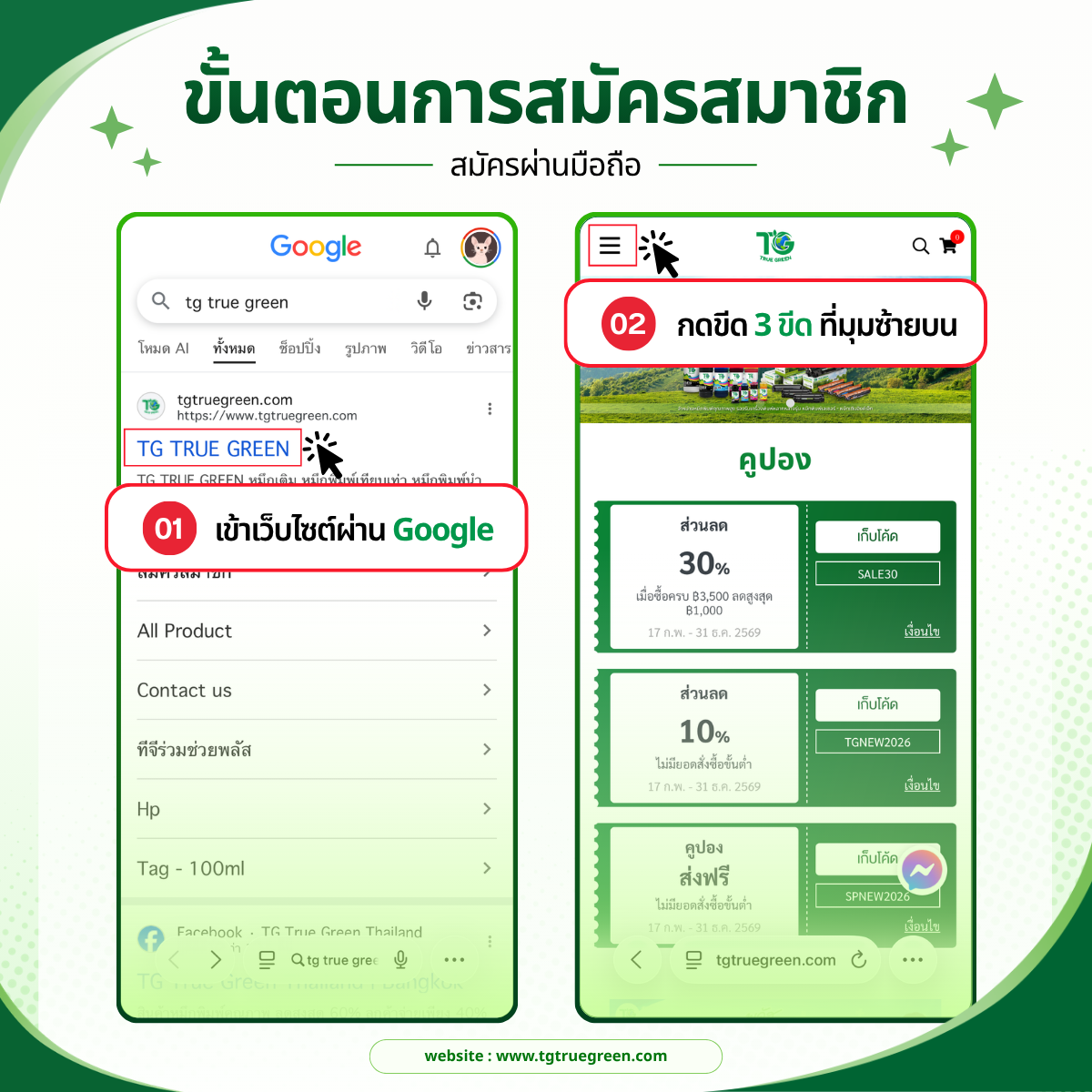
ขั้นตอนที่ 1: เข้าเว็บไซต์ TG TRUE GREEN
เริ่มต้นโดยเข้าเว็บไซต์ผ่าน Google หรือพิมพ์ที่อยู่เว็บไซต์โดยตรง
www.tgtruegreen.com
เมื่อเข้าสู่หน้าเว็บไซต์แล้ว ลูกค้าจะเห็นหน้าแรกของ TG TRUE GREEN พร้อมเมนูสินค้า คูปอง และหมวดหมู่สินค้าต่าง ๆ
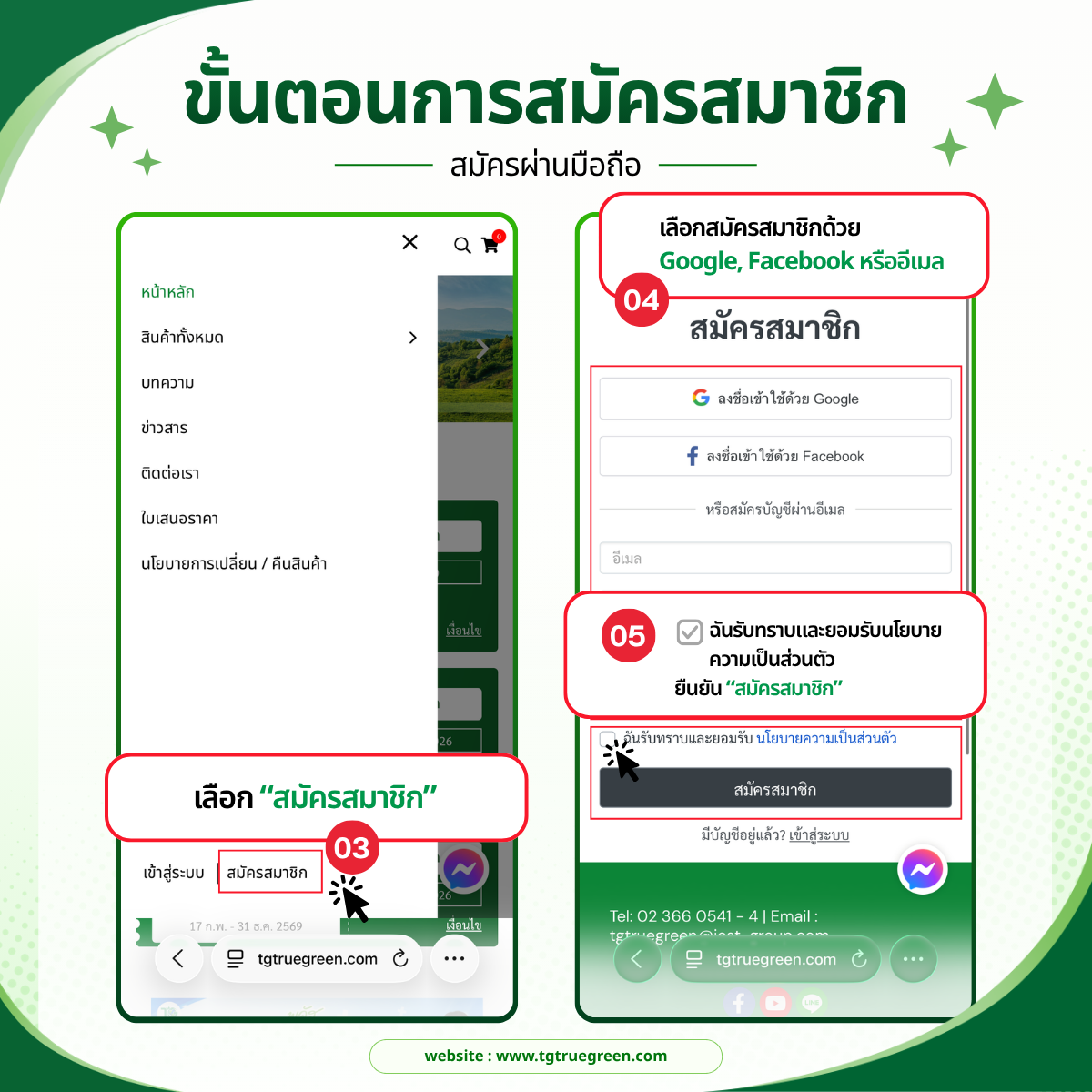
ขั้นตอนที่ 2: กดไอคอนเมนู 3 ขีด ที่มุมซ้ายบน
ขั้นตอนที่ 3: เลือกเมนู "สมัครสมาชิก"
ขั้นตอนที่ 4: เลือกวิธีสมัครสมาชิก เช่นสมัครด้วย Google / Facebook / อีเมล
ขั้นตอนที่ 5: กดยอมรับนโยบายความเป็นส่วนตัว กดปุ่ม "สมัครสมาชิก"
ตั้งค่าที่อยู่ในการจัดส่ง
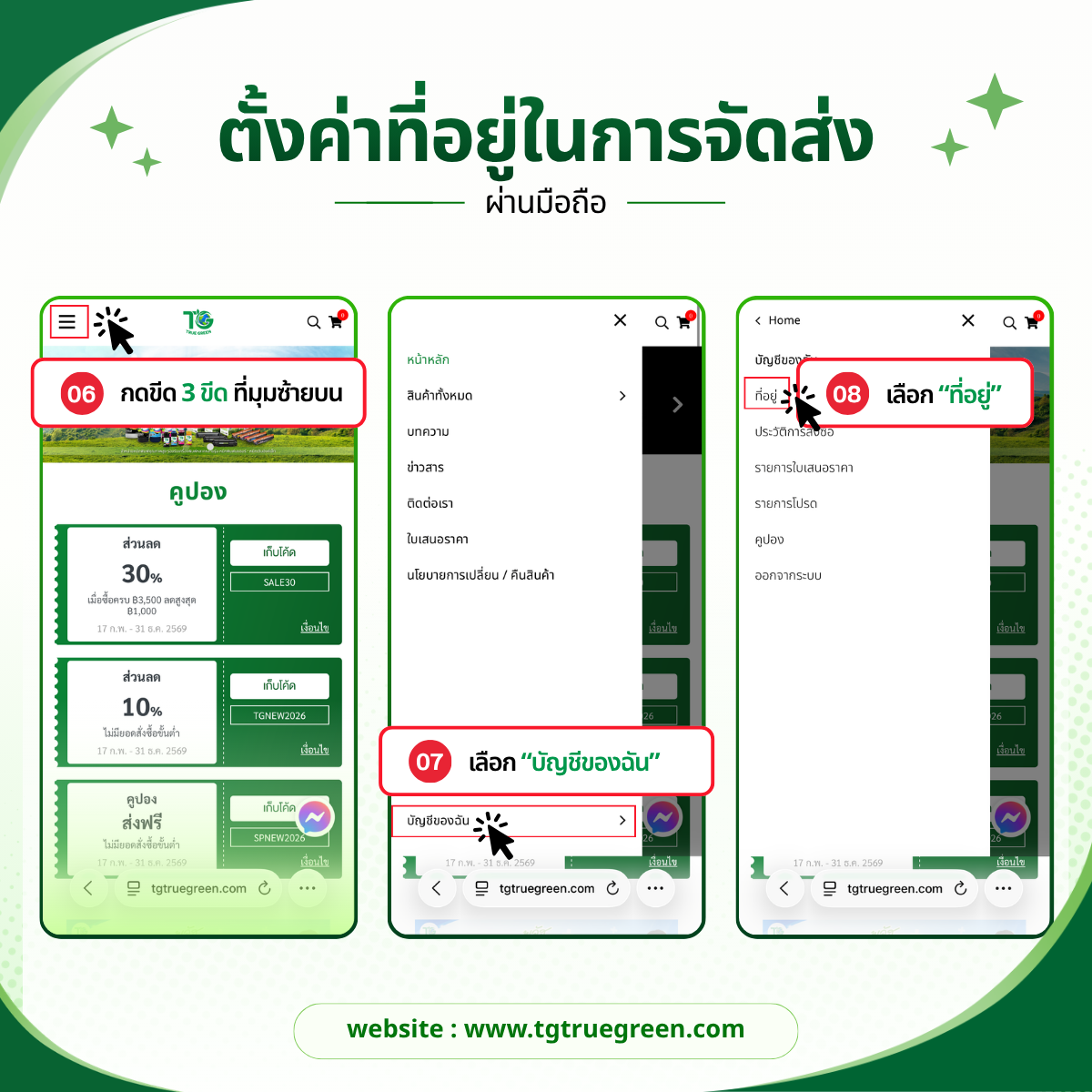
ขั้นตอนที่ 6: กดไอคอนเมนู 3 ขีด ที่มุมซ้ายบน
ขั้นตอนที่ 7: เลือกเมนู "บัญชีของฉัน"
ขั้นตอนที่ 8: เลือกเมนู "ที่อยู่"
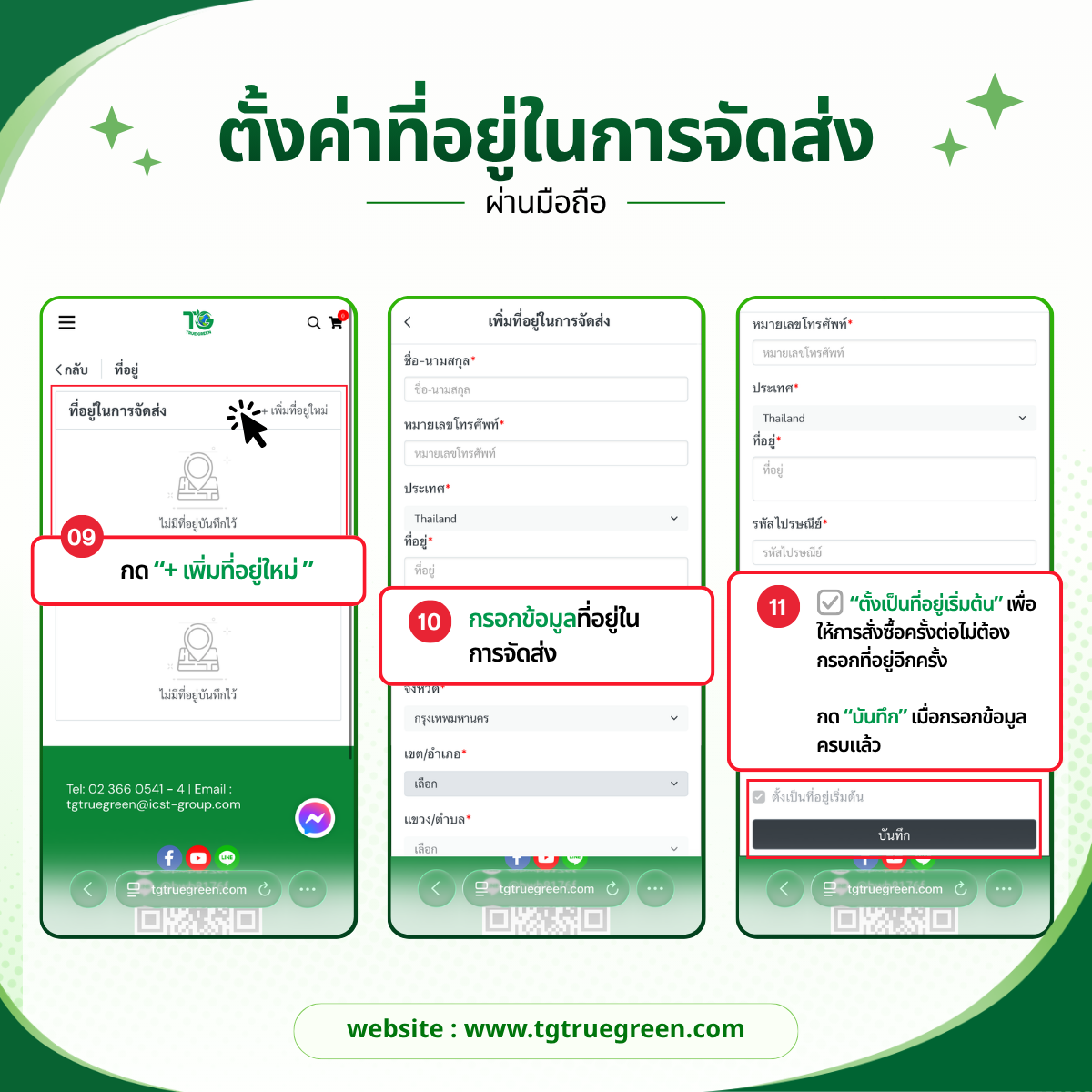
ขั้นตอนที่ 9: กด + เพิ่มที่อยู่ใหม่
ขั้นตอนที่ 10: กรอกข้อมูลที่อยู่ในการจัดส่งให้ครบถ้วน เช่น
- ชื่อ-นามสกุล
- หมายเลขโทรศัพท์
- ประเทศ
- ที่อยู่
- รหัสไปรษณีย์
- จังหวัด
- เขต/อำเภอ
- แขวง/ตำบล
ขั้นตอนที่ 11: หากต้องการใช้ที่อยู่นี้เป็นที่อยู่หลัก ให้เลือก ตั้งเป็นที่อยู่เริ่มต้น เมื่อเสร็จแล้วให้กด "บันทึก"
เพิ่มที่อยู่สำหรับออกใบกำกับภาษี
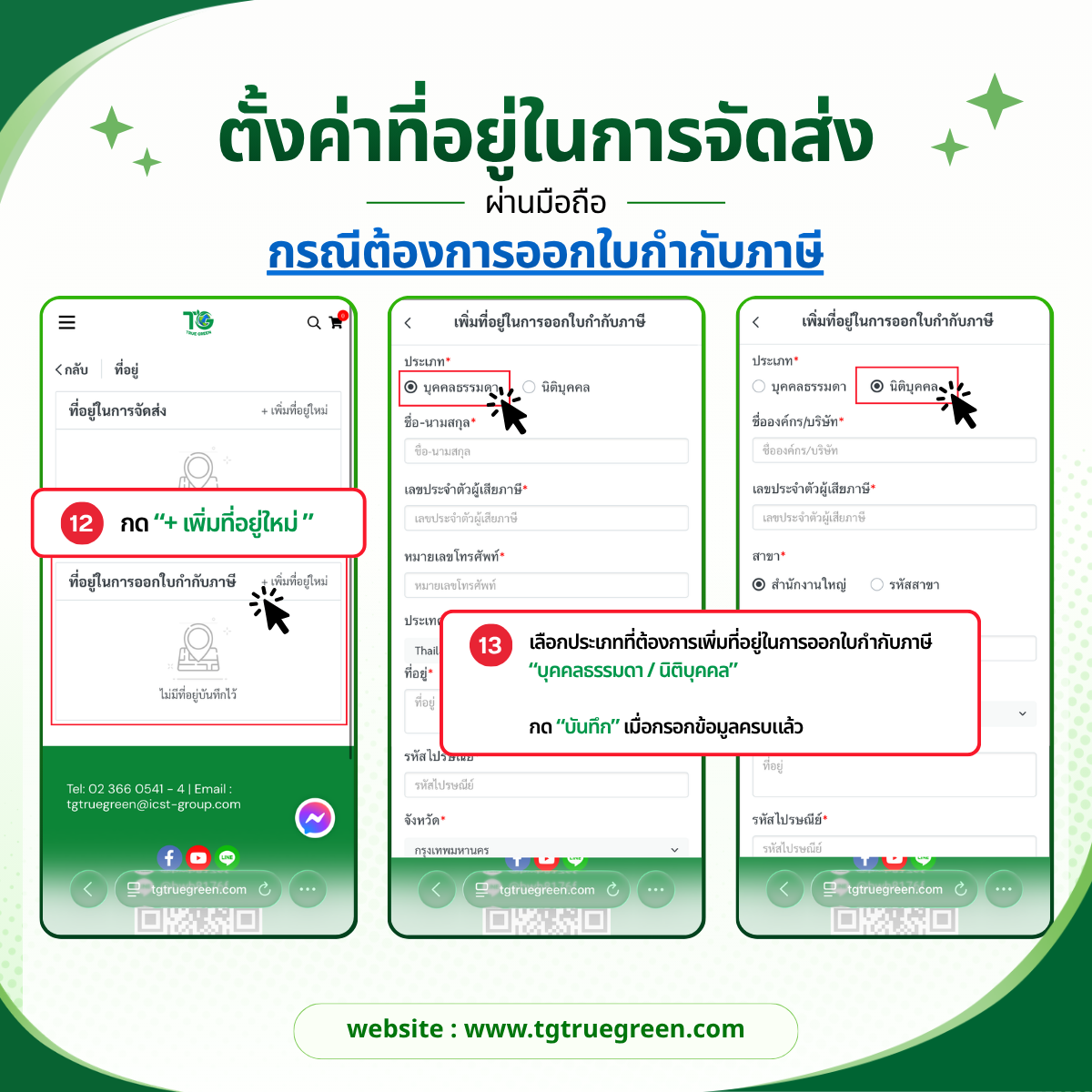
ขั้นตอนที่ 12: กด "+ เพิ่มที่อยู่ใหม่"
ขั้นตอนที่ 13: เลือกประเภทผู้เสียภาษี "บุคคลธรรมดา / นิติบุคคล"
- ชื่อ-นามสกุล หรือชื่อบริษัท
- เลขประจำตัวผู้เสียภาษี
- หมายเลขโทรศัพท์
- ที่อยู่สำหรับออกใบกำกับภาษี
- รหัสไปรษณีย์
- จังหวัด เขต/อำเภอ แขวง/ตำบล
กด "บันทึก" เมื่อกรอกข้อมูลครบแล้ว
วิธีการสั่งซื้อสินค้า
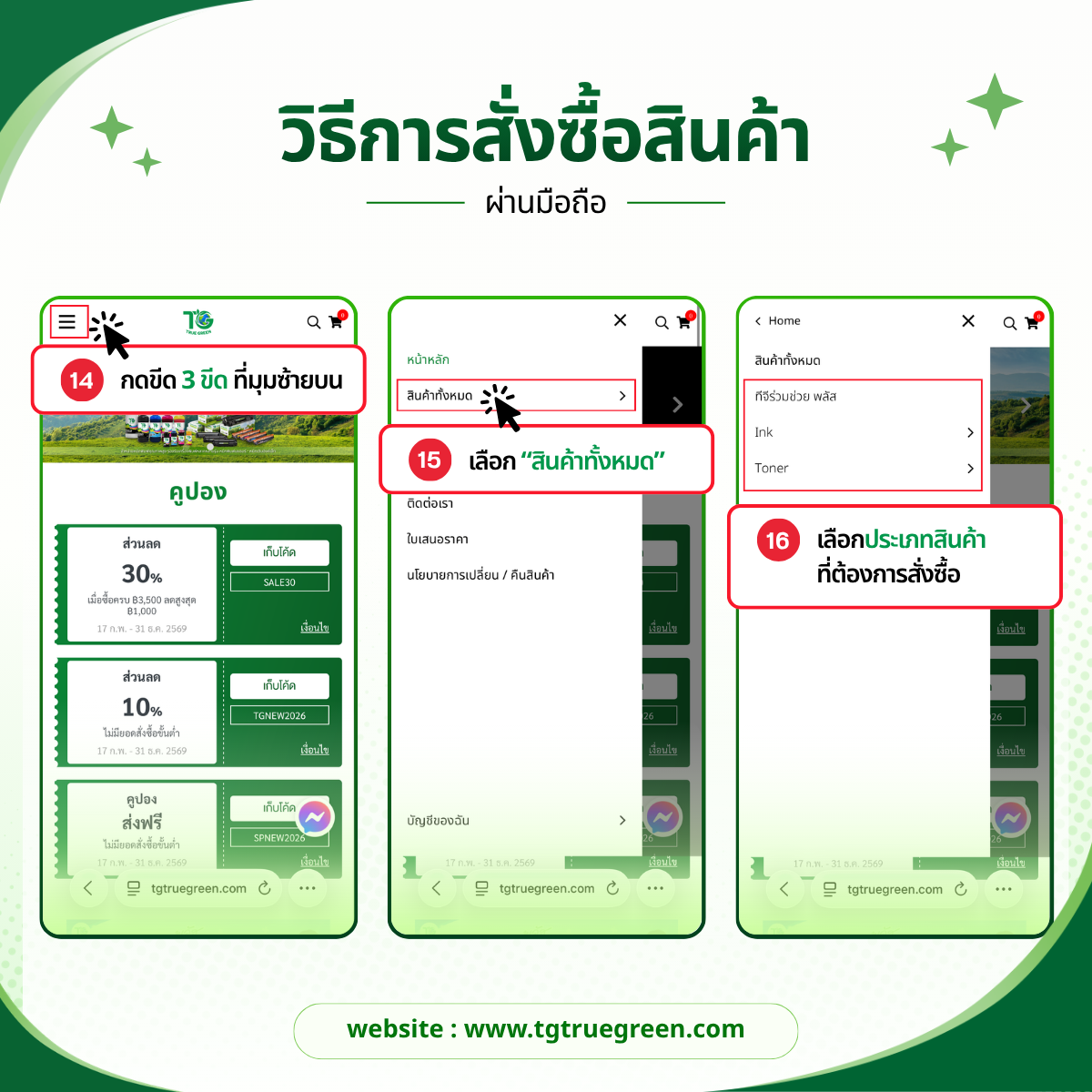
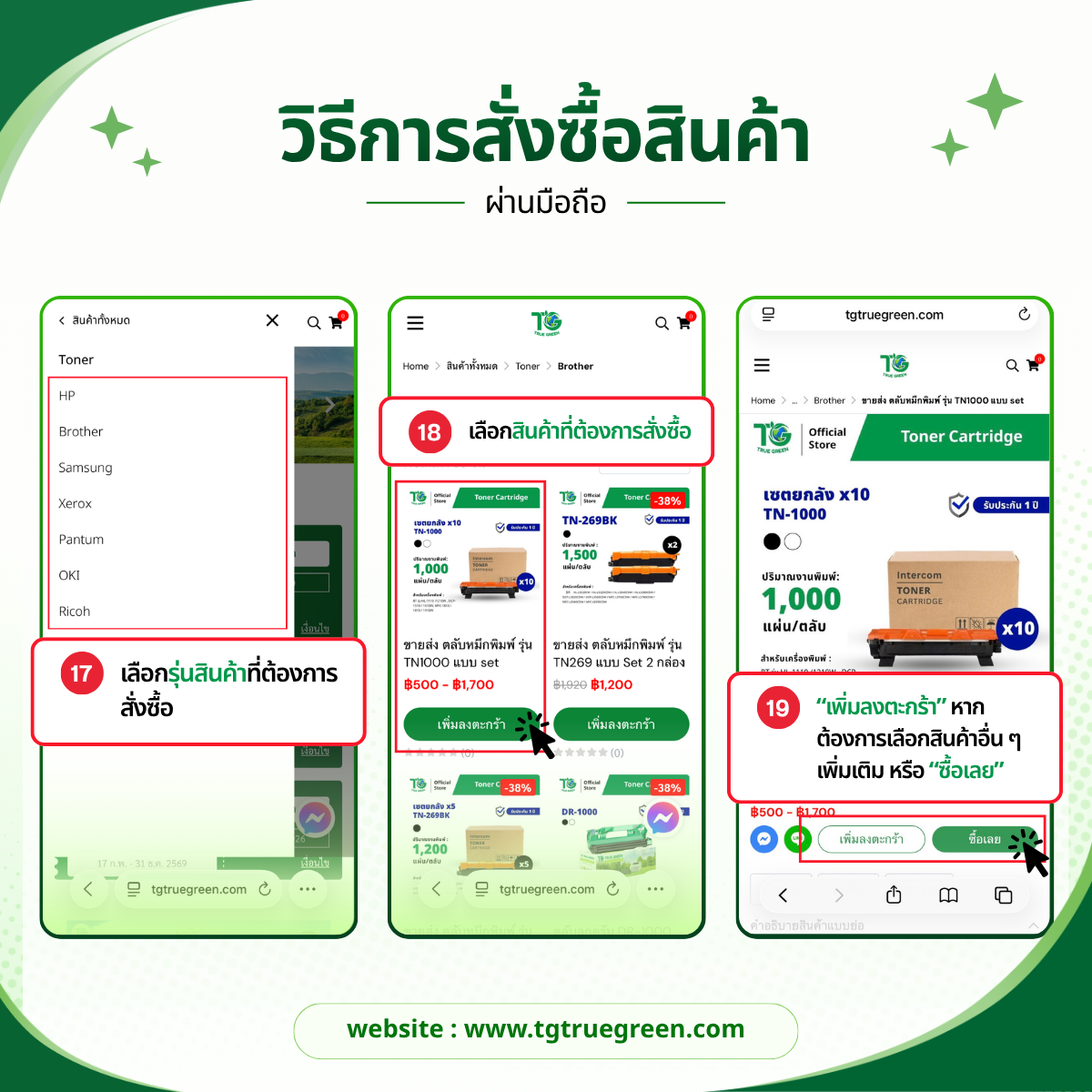
ขั้นตอนที่ 14: กดไอคอนเมนู 3 ขีด ที่มุมซ้ายบน
ขั้นตอนที่ 15: เลือกเมนู "สินค้าทั้งหมด"
ขั้นตอนที่ 16: เลือกประเภทสินค้าที่ต้องการ เช่น
- Ink
- Toner
- ทีจีร่วมช่วย พลัส (โปรโมชันจำกัดเวลา ลด 60%)
ขั้นตอนที่ 17: เลือกแบรนด์หรือรุ่นสินค้าที่ต้องการ เช่น
- HP
- Brother
- Samsung
- Xerox
- Pantum
- OKI
- Ricoh
ขั้นตอนที่ 18: กดเลือกสินค้าที่ต้องการสั่งซื้อ
ขั้นตอนที่ 19: หากต้องการเลือกสินค้าอื่นเพิ่มเติม ให้กด "เพิ่มลงตะกร้า" หรือหากต้องการสั่งซื้อทันที ให้กด "ซื้อเลย"
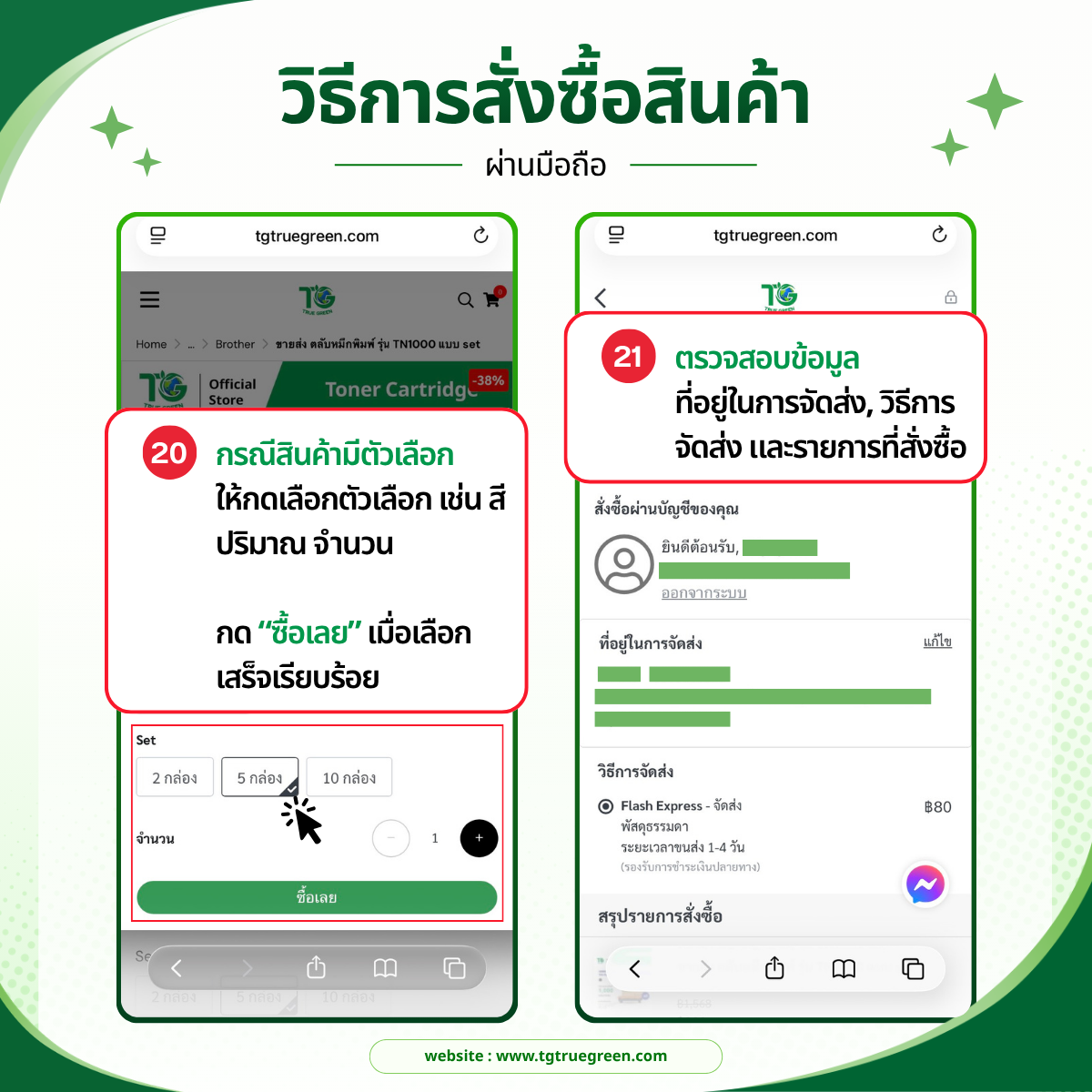
ขั้นตอนที่ 20: สินค้าบางรายการอาจมีตัวเลือกเพิ่มเติม เช่น สี ปริมาณ หรือจำนวนกล่อง ให้ลูกค้าเลือกตัวเลือกที่ต้องการให้ครบถ้วนก่อนสั่งซื้อ เมื่อเลือกครบแล้วให้กด "ซื้อเลย" เพื่อดำเนินการต่อ
ขั้นตอนที่ 21: เมื่อลูกค้าเลือกสินค้าเรียบร้อย ระบบจะแสดงหน้าตรวจสอบคำสั่งซื้อ ให้ตรวจสอบข้อมูลดังนี้ รายการสินค้าที่สั่งซื้อ, จำนวนสินค้า, ราคาสินค้า, ที่อยู่ในการจัดส่ง, วิธีการจัดส่ง, ค่าจัดส่ง และยอดรวมสุทธิ หากข้อมูลถูกต้องแล้ว สามารถดำเนินการขั้นตอนถัดไปได้
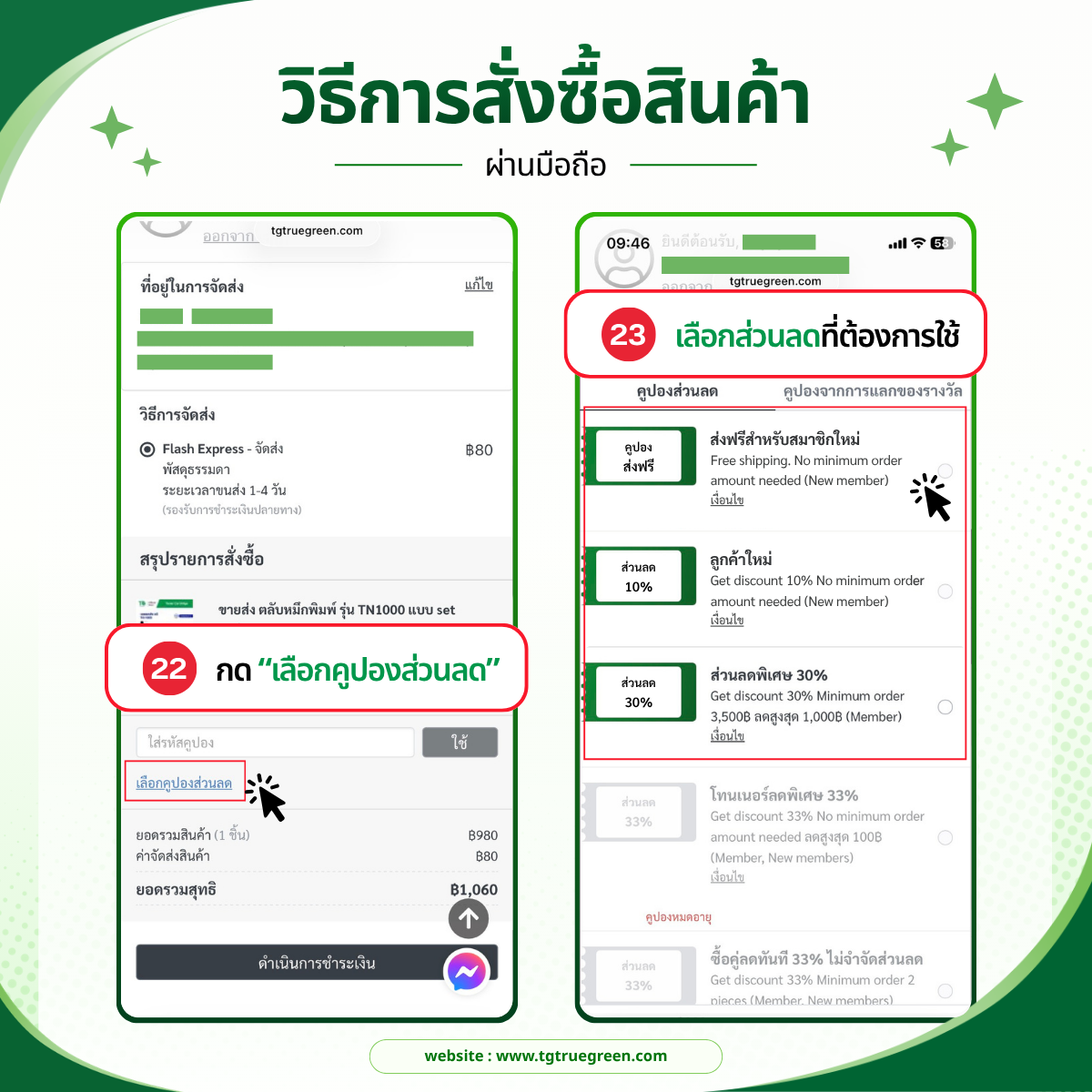
ขั้นตอนที่ 22: ในหน้าสั่งซื้อ ลูกค้าสามารถเลือกใช้คูปองส่วนลดได้ หากมีคูปองที่ตรงตามเงื่อนไข
วิธีเลือกคูปองส่วนลดให้กดเมนู "เลือกคูปองส่วนลด"
ขั้นตอนที่ 23: เลือกคูปองที่ต้องการใช้ เช่น
- คูปองส่งฟรีสำหรับสมาชิกใหม่
- ส่วนลดลูกค้าใหม่ 10%
- ส่วนลดพิเศษ 30%
ตรวจสอบเงื่อนไขของคูปอง เลือกคูปองที่ต้องการใช้กับคำสั่งซื้อ *การใช้คูปองจะต้องเก็บคูปองจากหน้าแรกของเว็บไซต์ก่อน
วิธีการสั่งซื้อสินค้า ชำระผ่านบัญชีธนาคาร
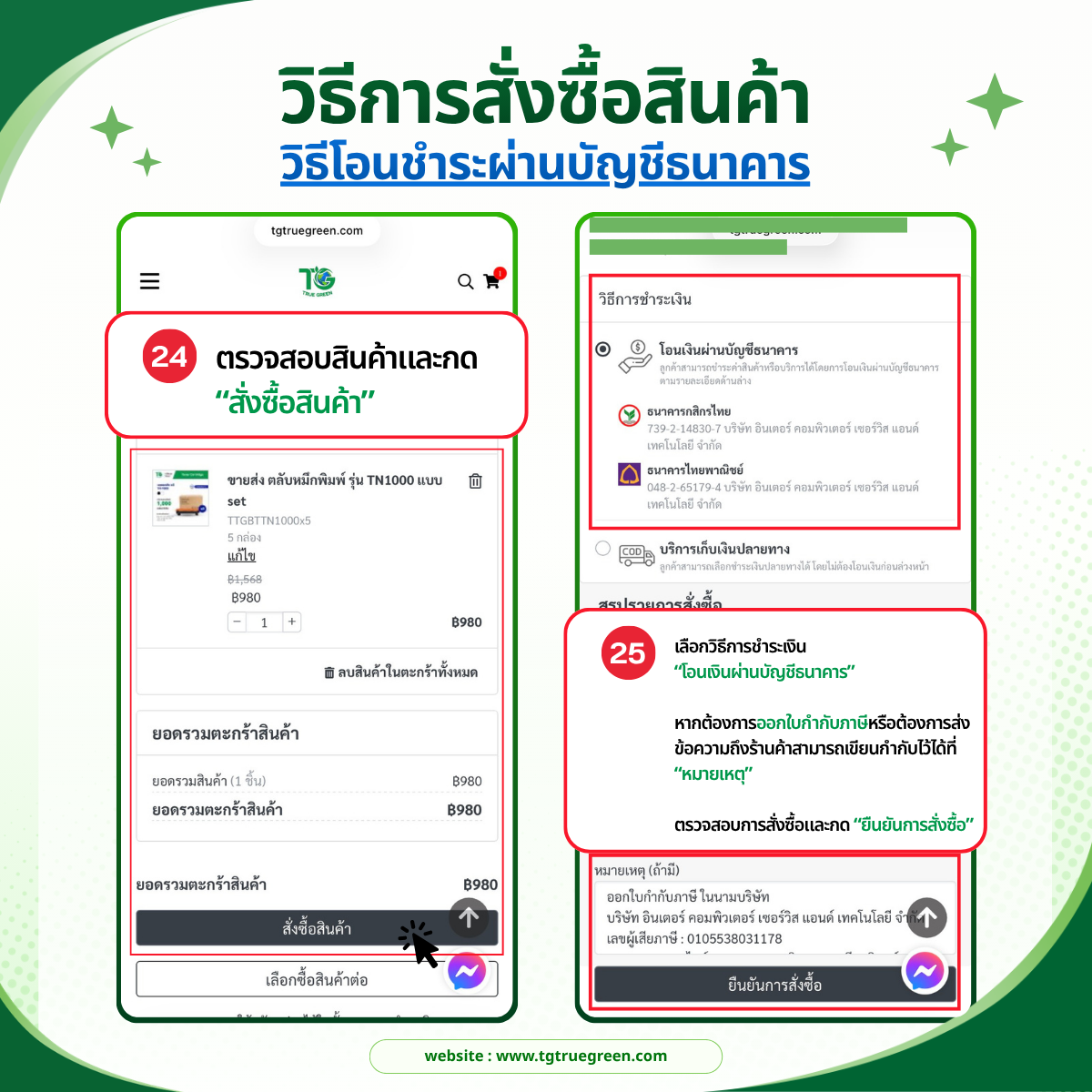
ขั้นตอนที่ 24: เมื่อเลือกสินค้า ที่อยู่จัดส่ง วิธีจัดส่ง และคูปองเรียบร้อยแล้ว ให้ตรวจสอบข้อมูลอีกครั้ง หากถูกต้องให้กดปุ่ม "สั่งซื้อสินค้า" จากนั้นระบบจะนำไปยังขั้นตอนการเลือกวิธีชำระเงิน
ขั้นตอนที่ 25: เลือกวิธีชำระเงินโดยโอนผ่าน "บัญชีธนาคาร" หากต้องการส่งข้อความถึงร้านค้า สามารถเขียนกำกับไว้ได้ที่ช่อง "หมายเหตุ" เมื่อรียบร้อยให้กดปุ่ม "สั่งซื้อสินค้า"
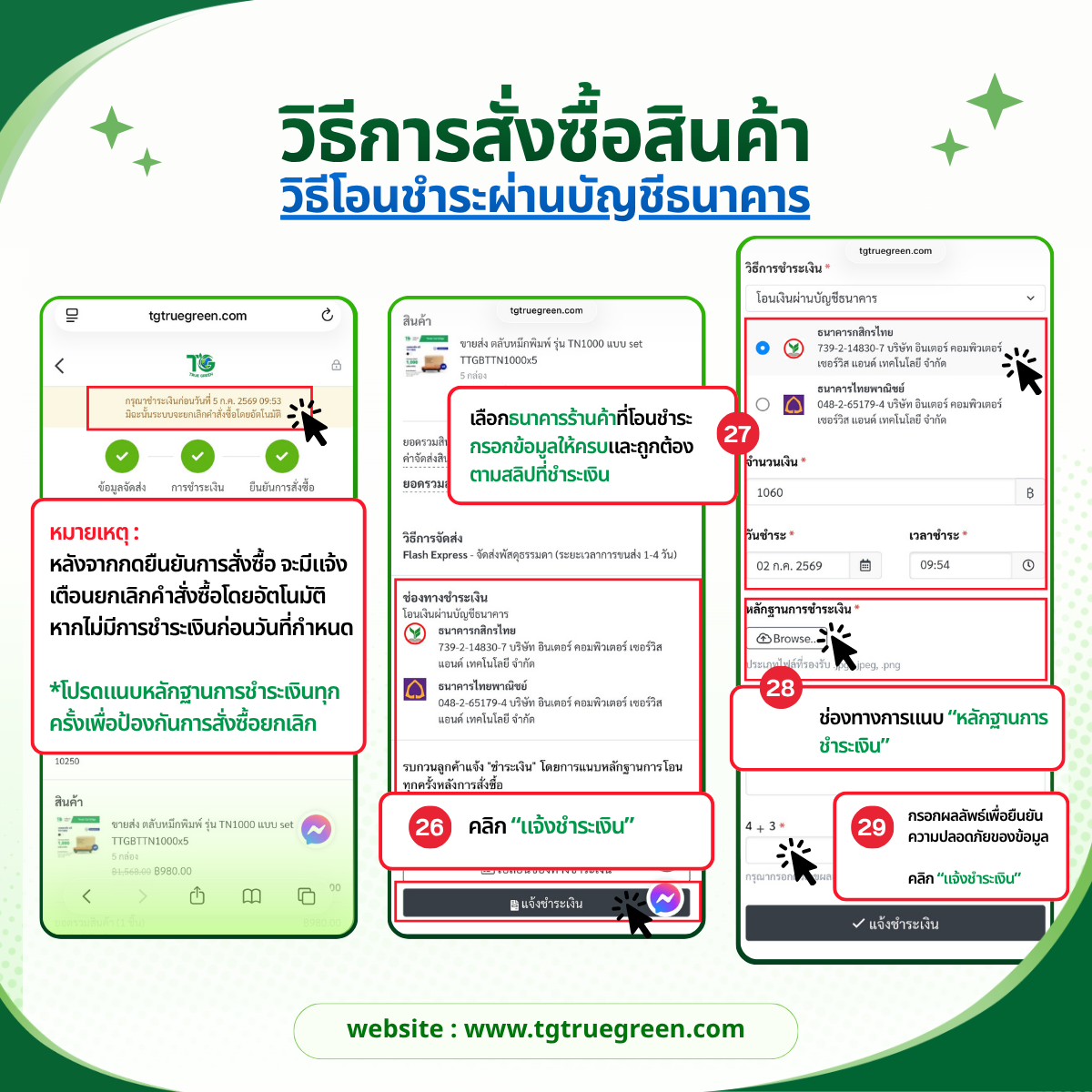
ขั้นตอนที่ 26: ลูกค้าสามารถเลือกชำระเงินด้วยการโอนเงินผ่านบัญชีธนาคาร โดยระบบจะแสดงรายละเอียดบัญชีสำหรับชำระเงิน
- เลือกวิธีชำระเงิน โอนเงินผ่านบัญชีธนาคาร
- ตรวจสอบข้อมูลบัญชีธนาคาร
- กด ยืนยันการสั่งซื้อ
- หลังจากโอนเงินแล้ว ให้กด "แจ้งชำระเงิน"
ขั้นตอนที่ 27: เลือกธนาคารที่โอนชำระ และกรอกข้อมูลการชำระเงินให้ครบถ้วน
ขั้นตอนที่ 28: แนบรูปหลักฐานการชำระเงิน
ขั้นตอนที่ 29: กรอกรหัสยืนยันเพื่อความปลอดภัย จากนั้นกด "แจ้งชำระเงิน"
หมายเหตุ: หลังจากกดยืนยันการสั่งซื้อ ระบบจะมีการแจ้งเตือนยกเลิกคำสั่งซื้อโดยอัตโนมัติ หากไม่มีการชำระเงินภายในระยะเวลาที่กำหนด จึงควรแนบหลักฐานการชำระเงินทุกครั้งเพื่อป้องกันคำสั่งซื้อถูกยกเลิก
วิธีการสั่งซื้อสินค้า บริการเก็บเงินปลายทาง
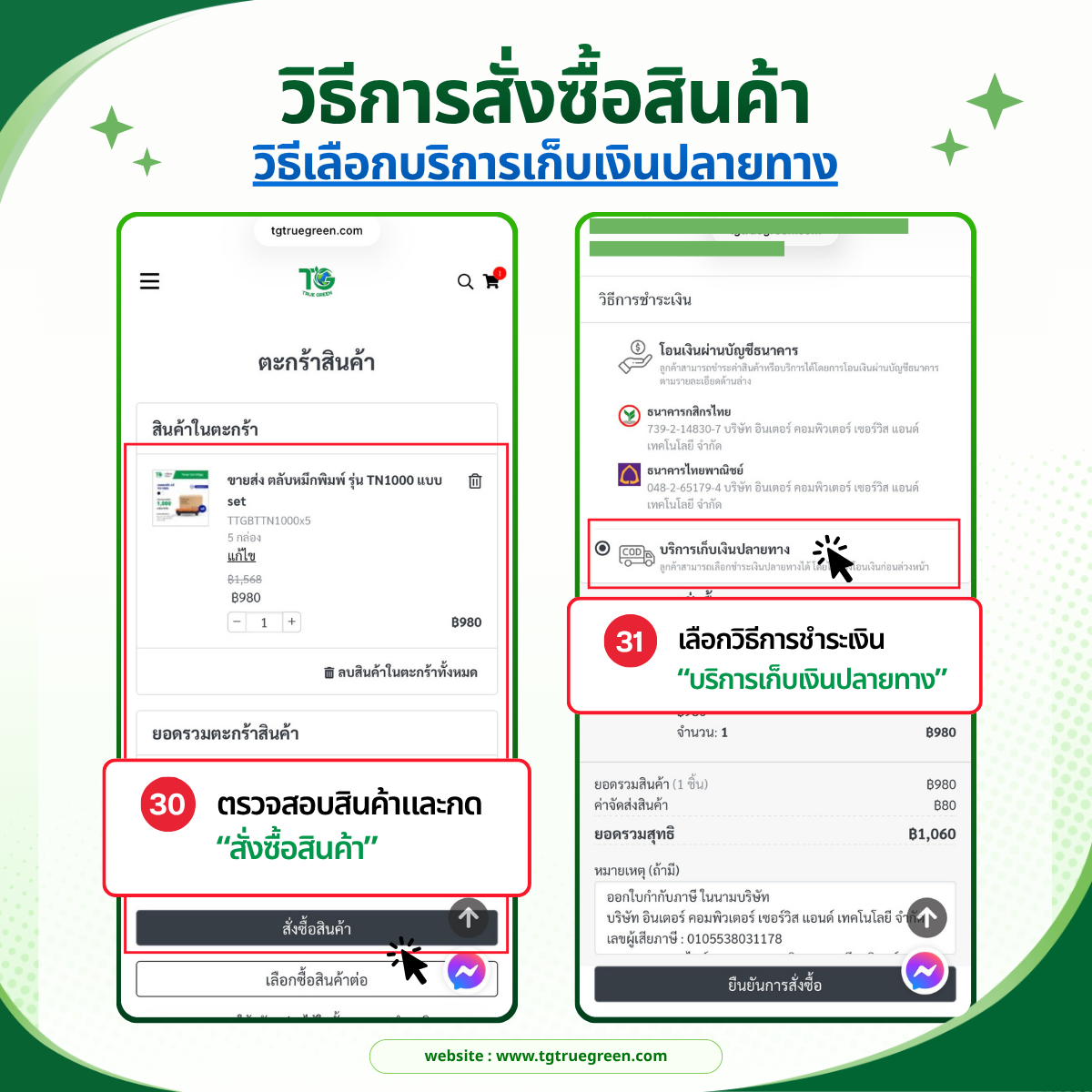
ขั้นตอนที่ 30: ตรวจสอบสินค้าในตะกร้า กด "สั่งซื้อสินค้า"
ขั้นตอนที่ 31: เลือกวิธีชำระเงิน บริการเก็บเงินปลายทาง ตรวจสอบยอดรวมสินค้า ค่าจัดส่ง และข้อมูลที่อยู่ จากนั้นกด "ยืนยันการสั่งซื้อ"
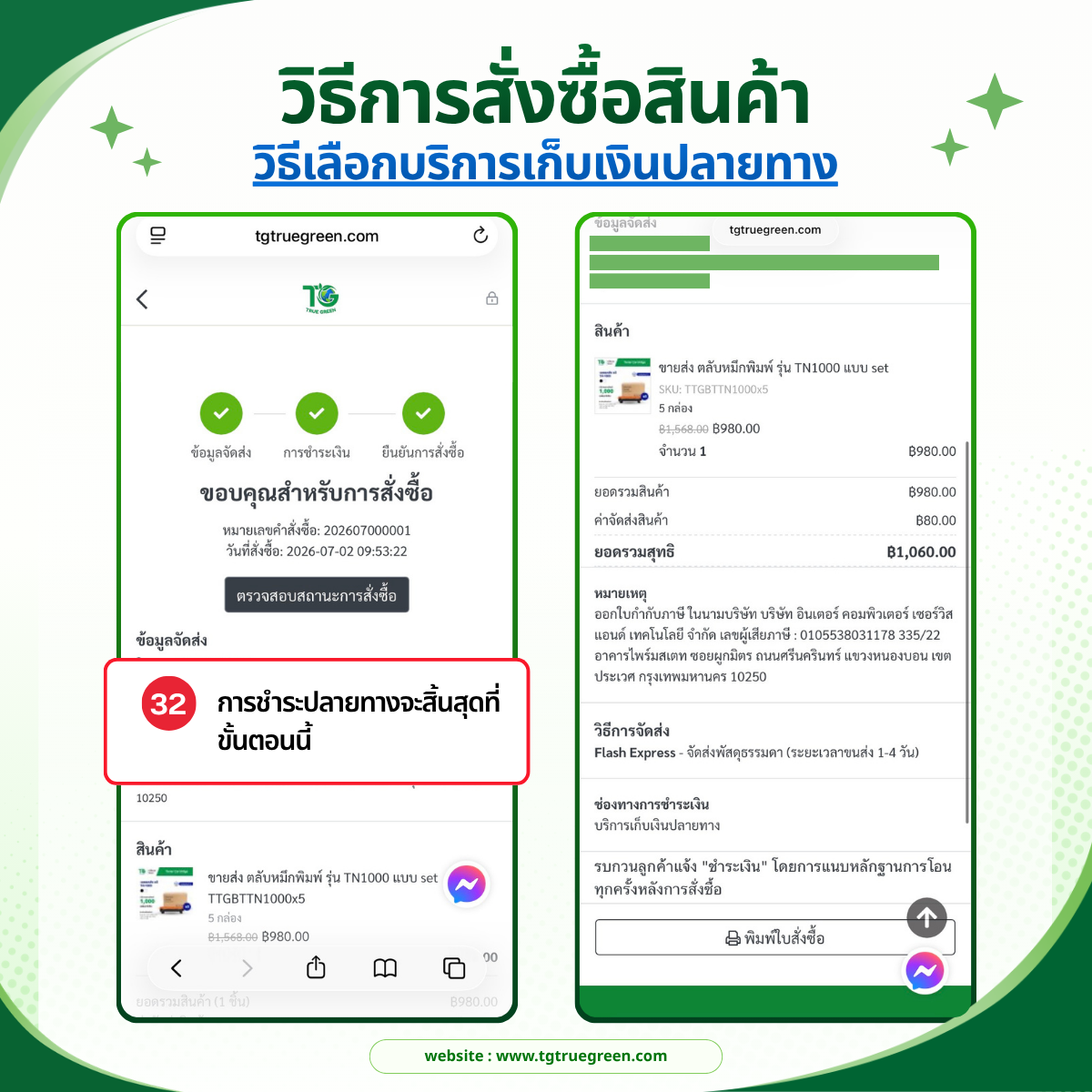
ขั้นตอนที่ 32: เมื่อยืนยันคำสั่งซื้อแล้ว การชำระเงินปลายทางจะสิ้นสุดที่ขั้นตอนนี้
วิธีดูประวัติการสั่งซื้อ
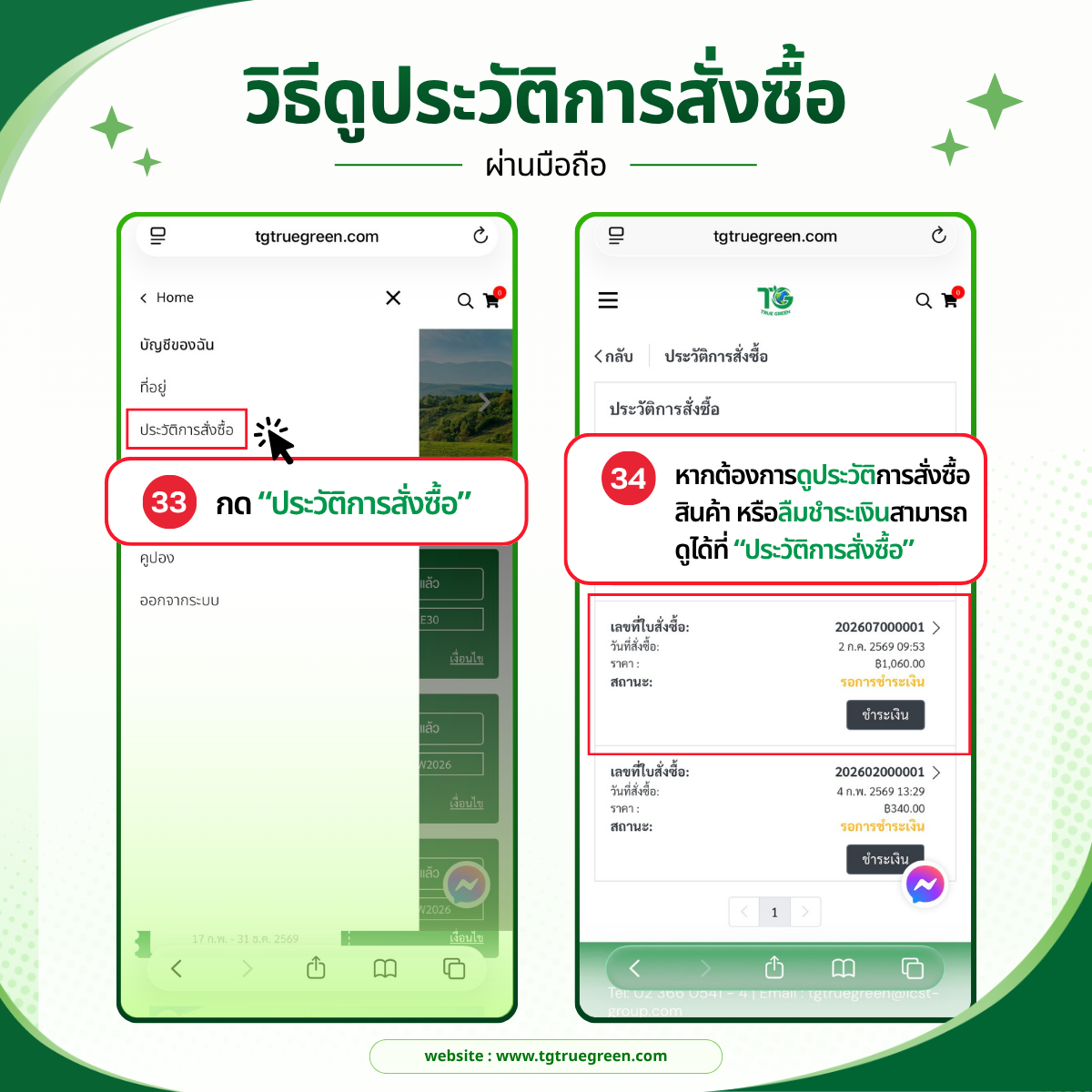
หลังจากสั่งซื้อสินค้าแล้ว ลูกค้าสามารถตรวจสอบประวัติคำสั่งซื้อได้ด้วยตนเอง
ขั้นตอนที่ 33: กดไอคอนเมนู 3 ขีด เลือกเมนู ประวัติการสั่งซื้อ
ขั้นตอนที่ 34: ระบบจะแสดงรายการคำสั่งซื้อที่ผ่านมา หากมีคำสั่งซื้อที่รอชำระเงิน สามารถกด ชำระเงิน หรือดูรายละเอียดเพิ่มเติมได้


